Что можно создать в 3D-студии
3D-студия подходит для первого объёмного варианта отдельного предмета: аксессуара, декоративного объекта, предмета интерьера или игрового реквизита. В отличие от плоской картинки, 3D-модель можно рассматривать с разных сторон и использовать в совместимых программах. ИИ помогает получить исходную форму, а ручной редактор — доработать конкретный результат без повторной генерации.
3D-модель по тексту, по фото или по нескольким фотографиям
- По тексту — если предмет ещё не существует или нужен новый образ. Укажите форму, материал, цвет и стиль одного объекта.
- По фото — если есть изображение нужного предмета. Выберите резкий снимок, где объект целиком виден и не закрыт руками или другими вещами.
- Несколько фото — чтобы показать предмет с разных сторон. Загрузите 2–4 снимка одного объекта, включая обязательный фронтальный ракурс; задайте материал и при необходимости короткий комментарий.
Для фото используйте ровное освещение, простой фон и одинаковую конфигурацию предмета на всех ракурсах. Прозрачные, зеркальные и очень тонкие детали сложнее восстановить. Несколько снимков помогают показать скрытые части, но не гарантируют точное совпадение размеров и геометрии с оригиналом.
Пример промпта для создания 3D-модели
Начните с назначения и формы, затем добавьте материалы и ключевые детали. Не смешивайте в одном запросе несколько разных изделий. В текстовом режиме описание ограничено 600 символами: лучше коротко перечислить важные признаки, чем добавлять противоречащие друг другу пожелания.
Пошагово: как создать 3D-модель онлайн в Cormak
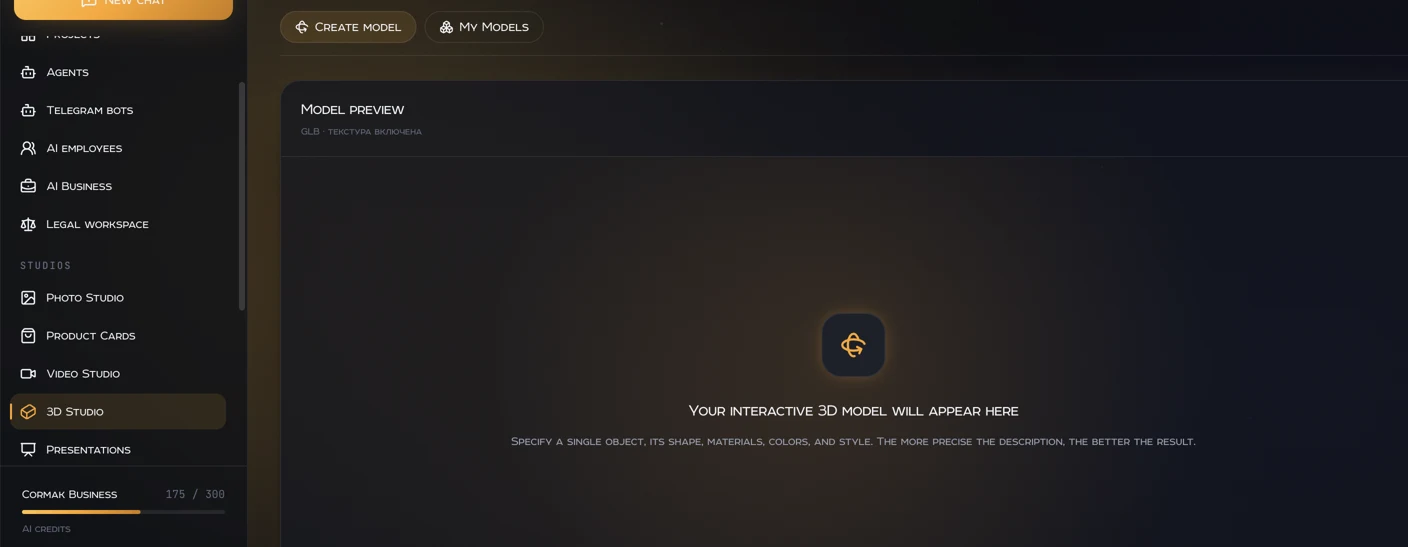
- 1. Откройте 3D-студиюВойдите в Cormak и выберите «3D-студия» в меню. В английском интерфейсе раздел называется 3D Studio. Переключитесь на «Создать модель» / Create model.
- 2. Подготовьте описание или фотографииВыберите режим по тексту, по фото или «Несколько фото». Введите описание одного предмета или прикрепите снимки; в режиме нескольких фото укажите материал и проверьте фронтальный ракурс.
- 3. Запустите создание моделиПроверьте стоимость и доступные ИИ-кредиты, затем нажмите кнопку создания. Дождитесь завершения обработки: время зависит от задания и нагрузки сервиса.
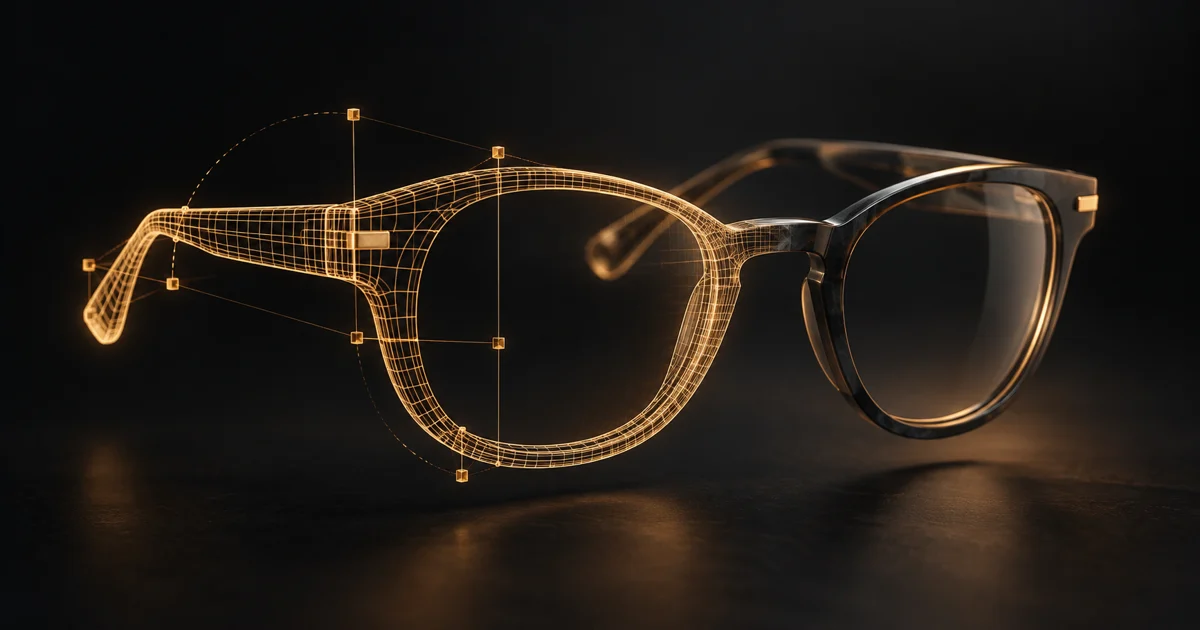
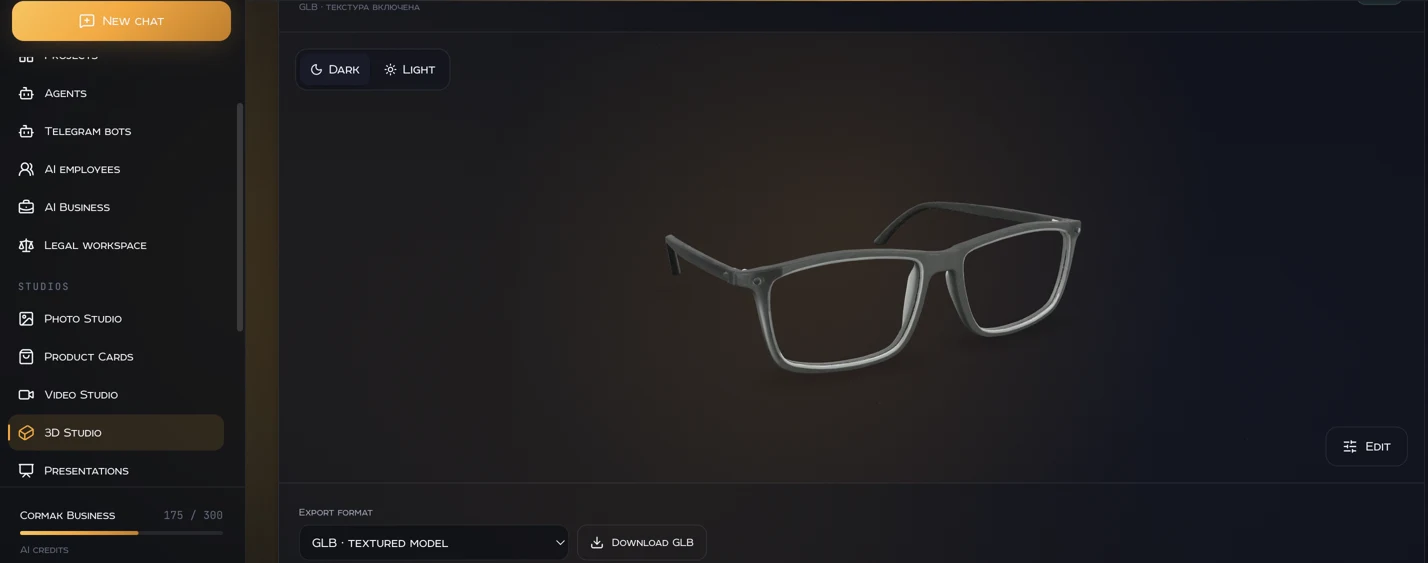
- 4. Проверьте результат со всех сторонПоверните модель в интерактивном просмотре и приблизьте важные детали. Переключите тёмный и светлый фон. Для оправы проверьте симметрию, переносицу, проёмы линз и обе дужки.
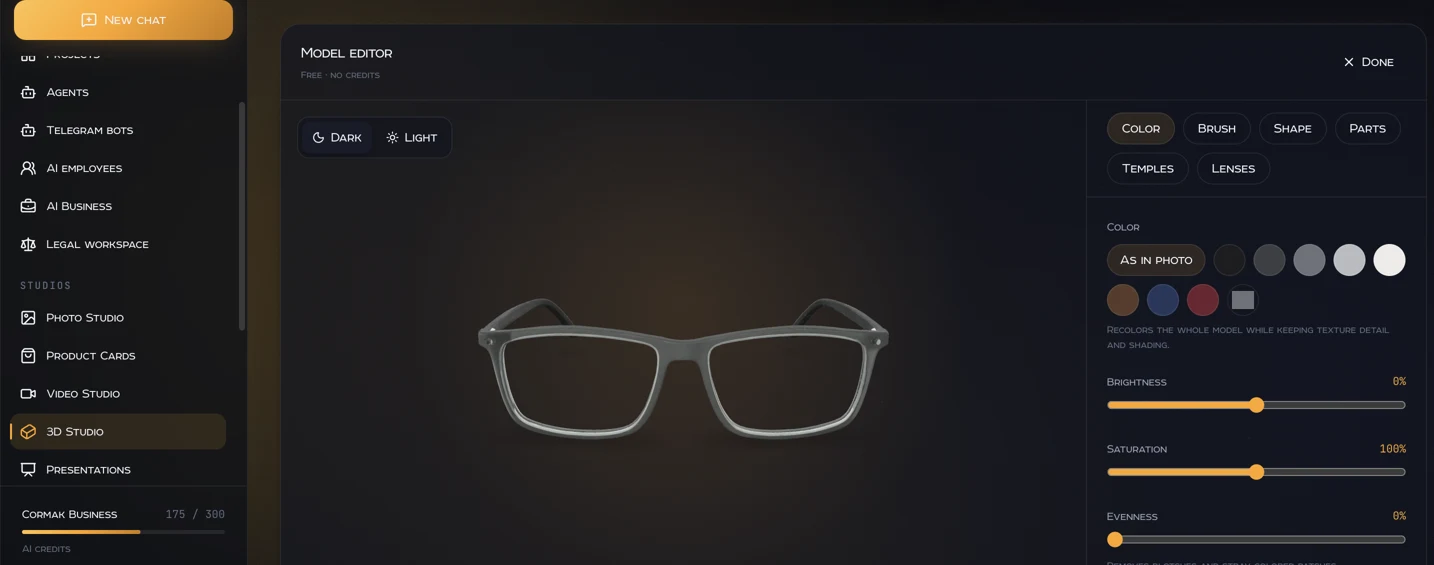
- 5. Откройте бесплатный редакторНажмите «Редактировать» / Edit. Начните с цвета и формы, затем при необходимости используйте кисть и вкладку «Части». У распознанных оправ доступны дополнительные инструменты для дужек и стёкол.
- 6. Сохраните нужную версиюПосле проверки сохраните правку в «Мои модели» / My models либо скачайте текущий результат из редактора. Версии помогают вернуться к выбранному варианту без новой генерации.
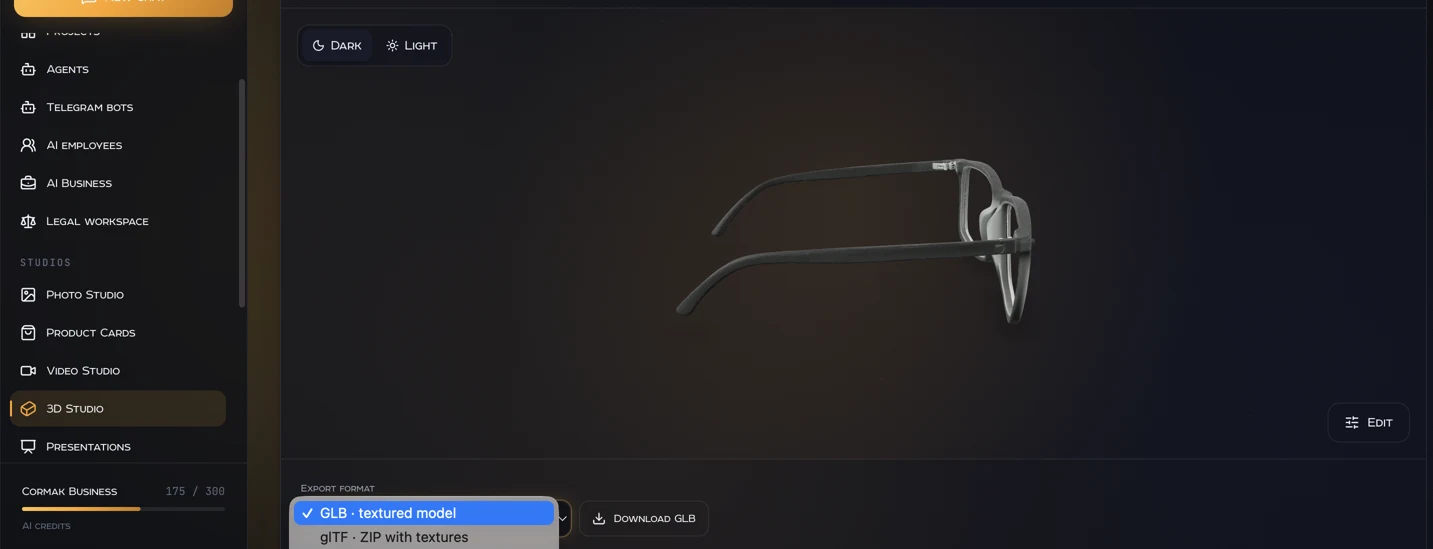
- 7. Выберите формат экспортаДля просмотра на сайте начните с GLB, для набора файлов с текстурами — glTF. Для подготовки к печати рассмотрите STL, 3MF или AMF и проверьте модель в слайсере. Скачайте файл выбранного формата.
Преимущества встроенного 3D-редактора Cormak
Главное преимущество редактора — работа с уже созданной моделью прямо в браузере. Чтобы изменить цвет, пропорции или отдельную деталь, не нужно заново отправлять запрос нейросети и тратить 25 кредитов на новую генерацию. Вы видите результат правки в объёме и можете скачать выбранный вариант.
- «Цвет» / Color: перекраска всей модели с сохранением деталей текстуры и затенения, настройка яркости, насыщенности и равномерности цвета.
- «Кисть» / Brush: локальная покраска текстурированной поверхности. Можно изменить выбранный участок, не перекрашивая весь предмет.
- «Форма» / Shape: поворот, пропорции и размер в миллиметрах. Перед экспортом сверяйте реальные нужные размеры: ИИ не измеряет предмет по фотографии.
- «Части» / Parts: выделение области кистью, удаление, сдвиг и поворот. Полезно для лишних фрагментов и локальных изменений статичной модели.
- «Дужки» / Temples и «Стёкла» / Lenses: дополнительные инструменты для распознанных оправ. Доступность зависит от геометрии; эти вкладки не появляются у каждого предмета.
- «Мои модели» / My models: сохранение правок отдельными версиями. На одну модель можно сохранить до 20 версий; сам экспорт бесплатный.
Как скачать 3D-модель: GLB, glTF, STL, 3MF, AMF, OBJ и PLY
- GLB — один файл модели с текстурами. Удобный первый выбор для совместимого веб-просмотра и передачи результата.
- glTF — ZIP-архив с моделью и текстурами. Подходит, когда приложение ожидает отдельные файлы.
- STL — треугольная геометрия без текстур и цвета. Часто используется на этапе подготовки к 3D-печати; единицы проверьте при импорте.
- 3MF и AMF — геометрия с явно заданными миллиметрами, без текстур и цвета в текущем экспорте Cormak. Выбирайте по поддержке вашей программы.
- OBJ — ZIP-архив с OBJ, MTL и текстурами базового цвета; материалы упрощаются. PLY — геометрия без текстур и цвета.
Что проверить перед использованием или 3D-печатью
Сравните фронтальный, боковой и задний ракурсы. Посмотрите, нет ли лишних поверхностей, пропавших деталей, перекошенной симметрии и разрывов текстуры. Установите нужный масштаб и попробуйте импорт в целевую программу: поддержка материалов и прозрачности может отличаться.
Частые ошибки при создании 3D по фото и тексту
- На фото несколько объектов: оставьте один нужный предмет и покажите его целиком.
- Ракурсы противоречат друг другу: используйте снимки одного предмета в одинаковом состоянии.
- Промпт слишком общий: вместо «красивые очки» укажите форму ободков, материал, цвет и положение дужек.
- Новая генерация ради другого цвета: сначала попробуйте бесплатную вкладку «Цвет».
- Ожидание текстур в STL: используйте GLB или glTF, если нужны материалы и цвет.
Начните с одного простого предмета, проверьте исходную модель и внесите небольшие правки в редакторе. Так проще понять, какой результат даёт описание или набор фотографий, и выбрать подходящий экспорт для своей задачи.