
Как автоматически заполнить поля ACF с помощью ИИ?
Откройте запись, страницу или пользовательский тип записи с группой ACF. Блок Cormak.app AI Autofill в боковой панели покажет поддерживаемые поля с заранее выбранными пустыми. Нажмите Fill with AI, проверьте предпросмотр и примените нужные значения. Затем нажмите Update, как обычно.
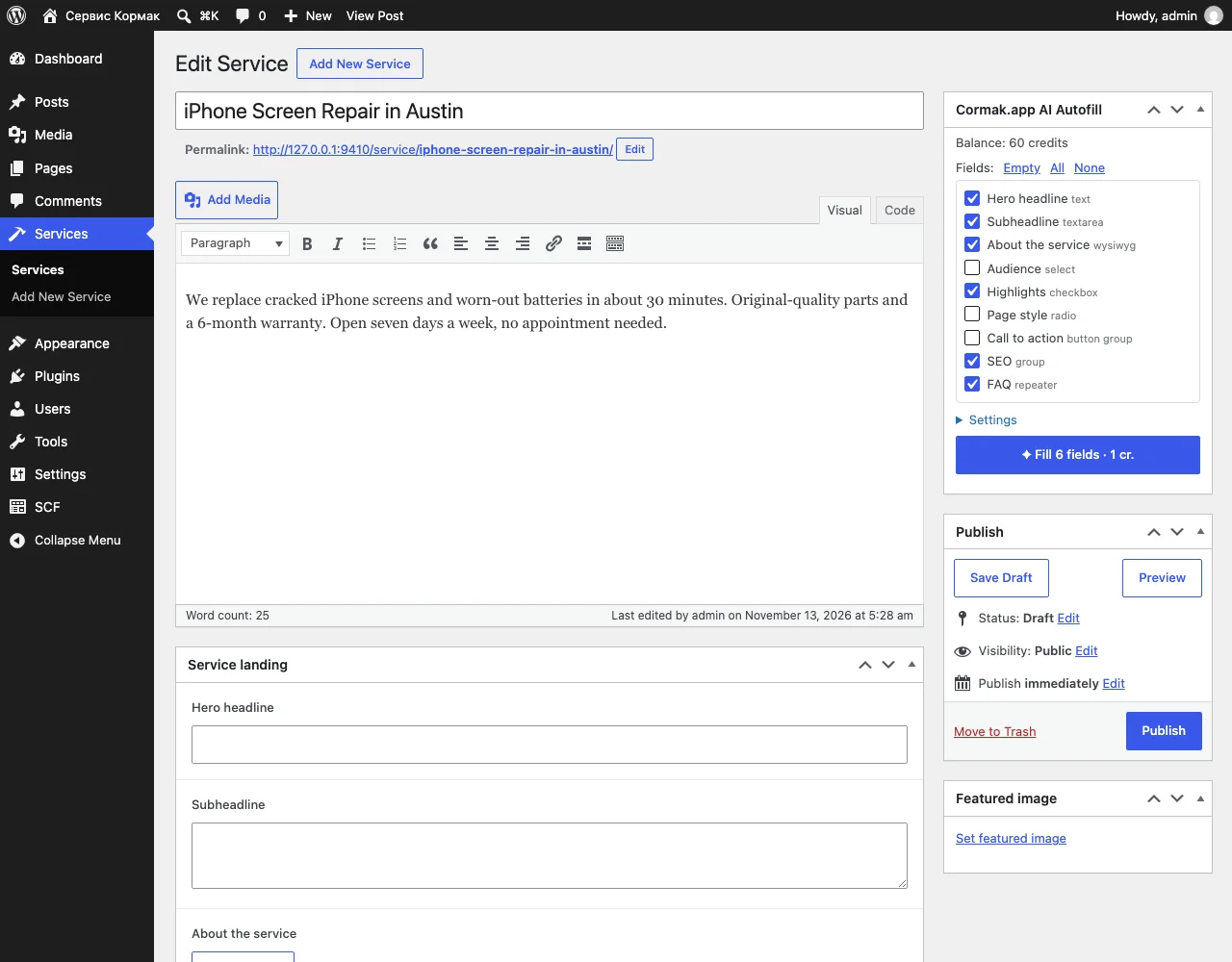
- Выберите поляОставьте выбранные пустые поля или нажмите All, Empty или None. В разделе Settings можно задать тон, длину, ключевые слова и дополнительные инструкции для этого запуска.
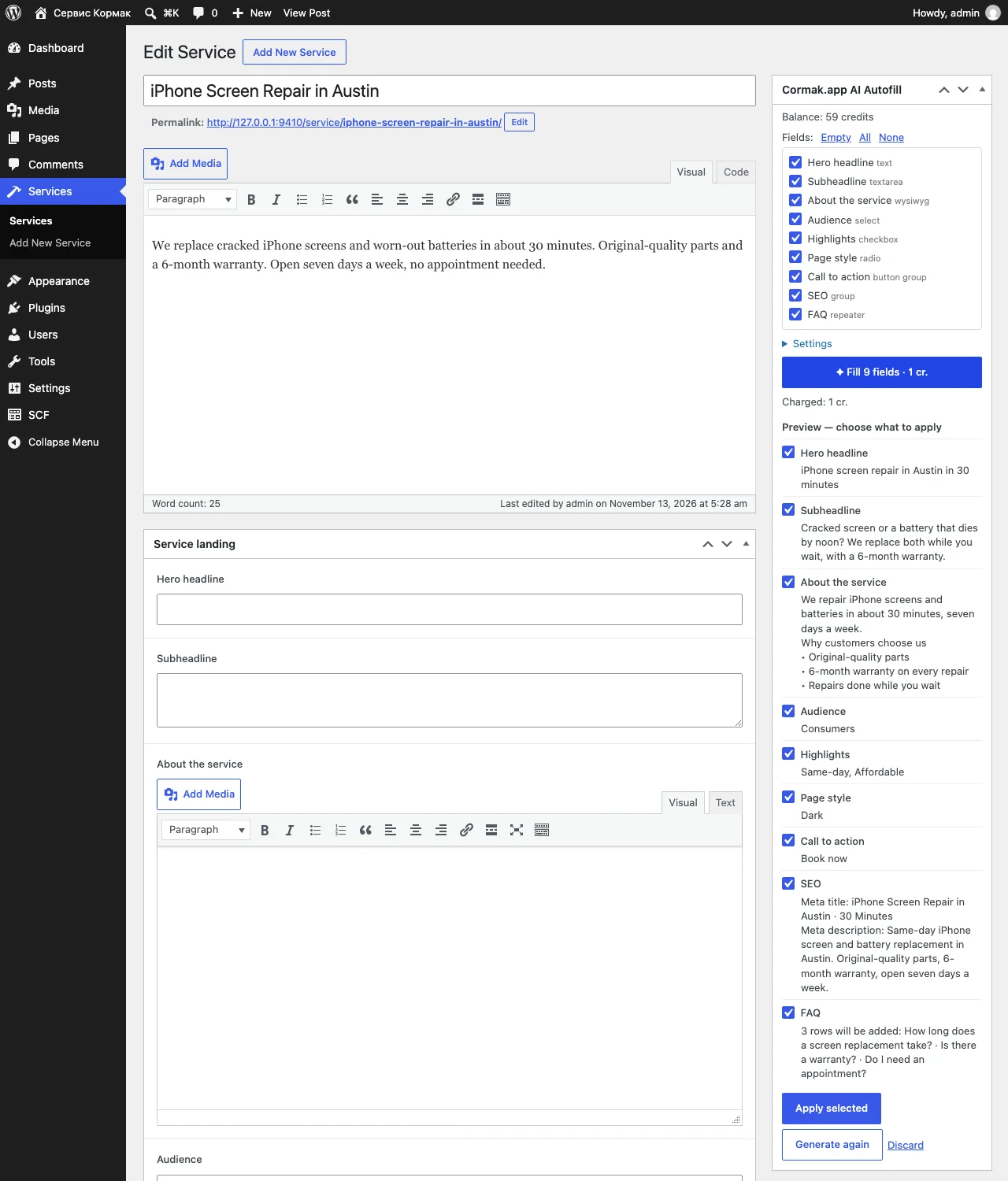
- Проверьте предпросмотрУ каждого значения есть флажок. Поля выбора показывают метки вариантов, а повторители — строки для добавления.
- Примените и сохранитеНажмите Apply selected. Значения появятся в форме ACF. Запись и ранее введённые данные сохранятся после нажатия Update.
Читать пошаговое руководство по автозаполнению ACF.
Какие типы полей ACF можно заполнить?
| Тип поля | Что записывает ИИ |
|---|---|
| Текст | Заголовки, названия и короткие строки в пределах лимита символов. |
| Многострочный текст | Подзаголовки, краткие тексты и метаописания. |
| WYSIWYG | HTML с абзацами, подзаголовками и списками. |
| Select, Checkbox, Radio, Button group | ИИ выбирает из заданных вами вариантов. |
| Группа | Подполя заполняются вместе, например метазаголовок и метаописание в группе SEO. |
| Повторитель | Строки в заданных пределах: FAQ, преимущества, шаги или характеристики. Требуется ACF PRO или Secure Custom Fields. |
Изображения, числа, email, связи и flexible content остаются без изменений и не передаются ИИ.
Можно ли заполнить группы и повторители ACF?
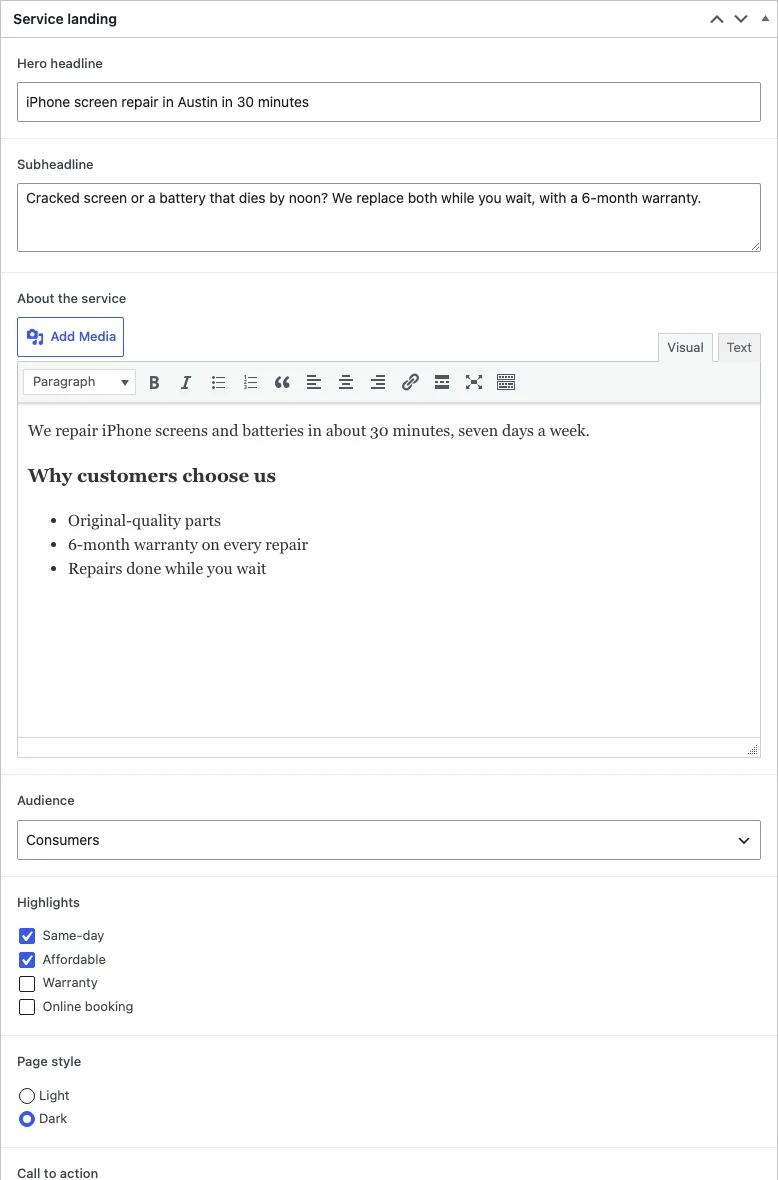
Да. Группы заполняются по подполям, например для SEO, блока контактов или первого экрана. В повторителях ИИ добавляет до десяти строк в пределах настроек ACF. Так можно за один запуск получить FAQ, преимущества или шаги. В редакторе новые строки появляются после существующих.
Как массово заполнить поля ACF в нескольких записях?
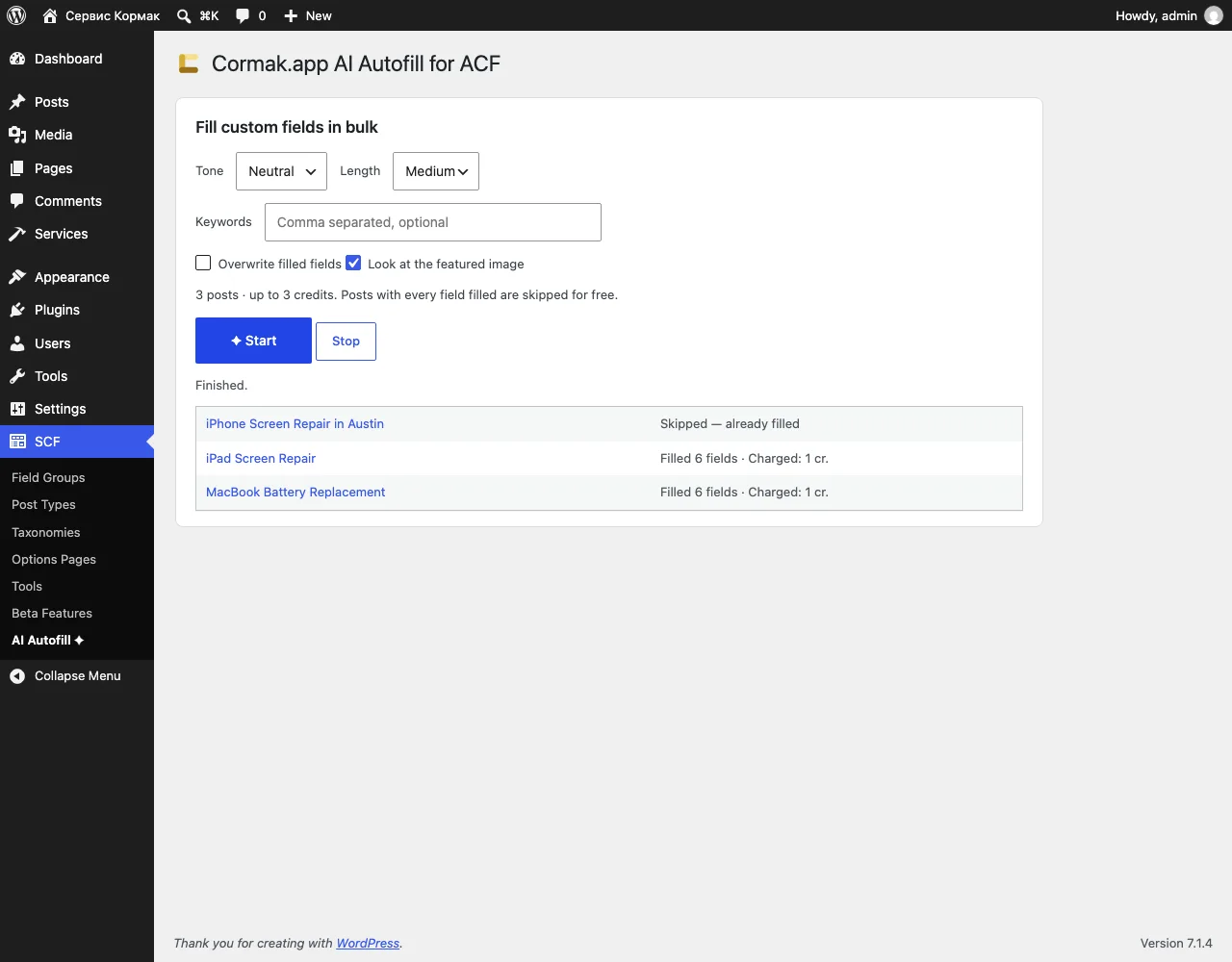
Выберите записи в списке, затем действие Fill custom fields with AI в Bulk actions и нажмите Apply. Cormak обрабатывает до 200 записей за запуск, по две одновременно, и показывает статус каждой.
- Выберите записиОткройте любой список: записи, страницы или свой тип, например «Услуги» или «Локации».
- Задайте параметрыВыберите тон и длину, при необходимости добавьте ключевые слова. Оставьте Overwrite filled fields выключенным, чтобы сохранить готовые тексты.
- Запустите заполнениеВ сводке указана максимальная стоимость. Полностью заполненные записи пропускаются бесплатно.
Как объяснить ИИ назначение поля ACF?
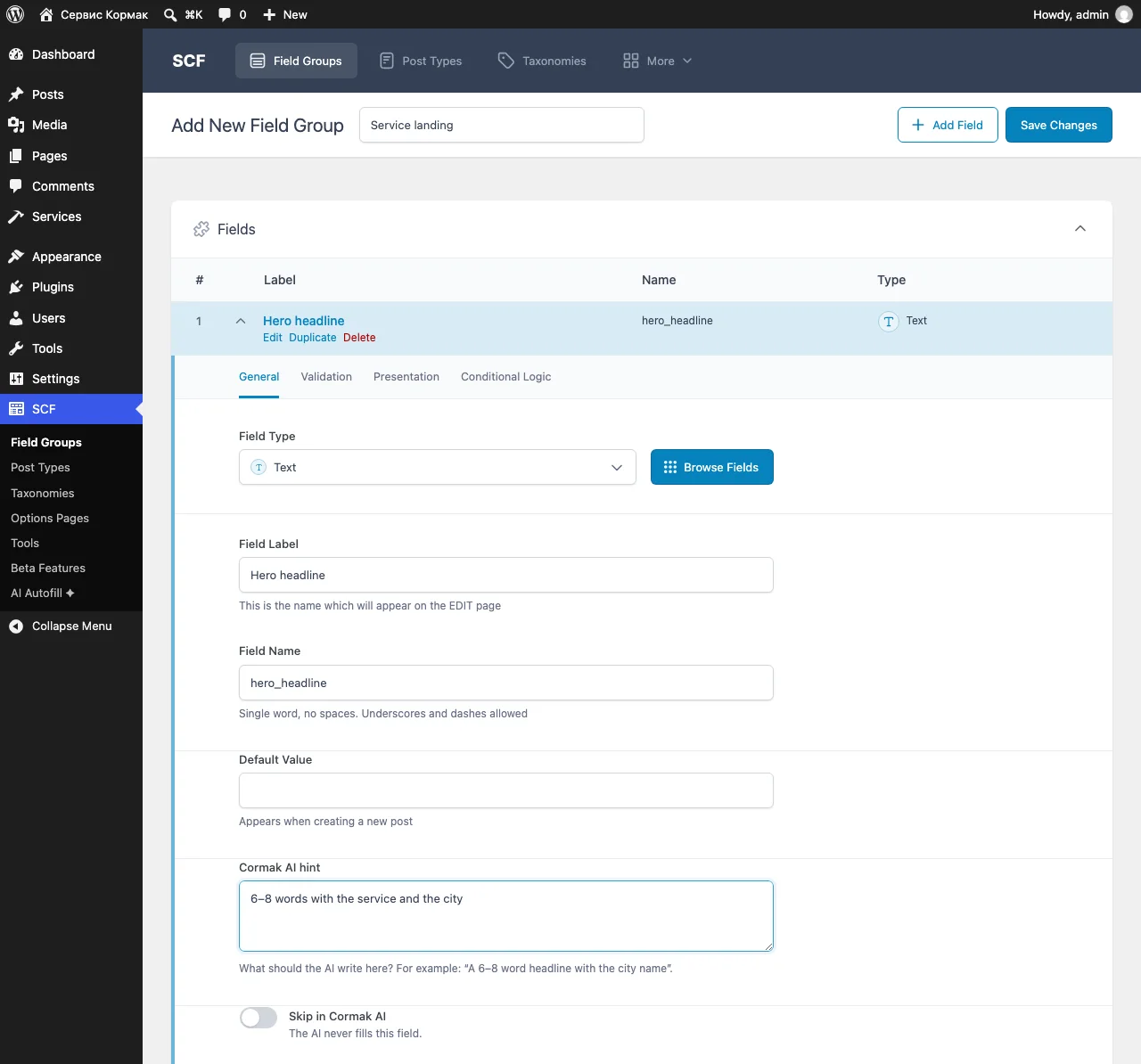
В редакторе полей ACF плагин добавляет две настройки к каждому поддерживаемому полю. Cormak AI hint подсказывает, что писать, например «6–8 слов с названием услуги и города». Skip in Cormak AI исключает поле из генерации, например телефон, цену или юридический текст. ИИ также учитывает метку, инструкцию и подсказку в поле ввода.
Настройка плагина
- Установите и активируйтеПри включённом ACF, ACF PRO или Secure Custom Fields откройте Plugins → Add New Plugin, найдите Cormak ACF и нажмите Install Now → Activate. Можно также скачать плагин с WordPress.org и использовать Upload Plugin.
- Подключите CormakОткройте ACF → AI Autofill ✦ (или Settings → AI Autofill ✦) и нажмите Connect Cormak. Войдите или создайте аккаунт и задайте суточный лимит для сайта. Админка WordPress должна работать по HTTPS.
- Добавьте подсказки к полямВ ACF → Field Groups откройте поле и заполните Cormak AI hint или включите Skip in Cormak AI для полей, которые ИИ должен пропустить. Тон, язык и правила бренда по умолчанию задаются в настройках плагина.
- Заполните одну записьОткройте запись с полями ACF и нажмите Fill with AI в боковой панели. Проверьте результат, нажмите Apply selected, затем Update.
- Заполните несколько записейВыберите записи в списке, укажите Fill custom fields with AI в Bulk actions и нажмите Start. Откройте несколько записей и проверьте значения перед публикацией.
Продаёте товары? Откройте плагин Cormak для WooCommerce для импорта из Excel, создания описаний и фотографий товаров.