
Можно ли импортировать товары WooCommerce только с названием и остатком?
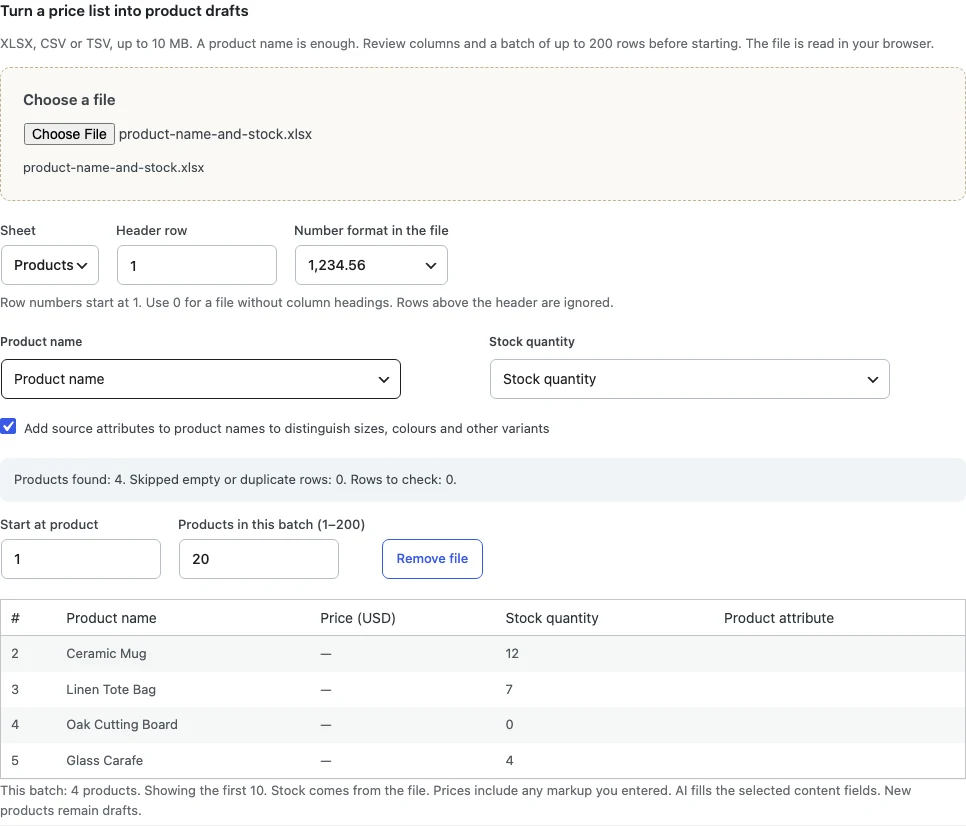
Да. Для черновика достаточно названия. Если в файле есть остаток, он тоже импортируется. Отсутствующая цена останется пустой.
| Название товара | Количество на складе |
|---|---|
| Ceramic Mug | 12 |
| Linen Tote Bag | 7 |
| Oak Cutting Board | 0 |
| Glass Carafe | 4 |
- Скачайте примерСкачайте пример XLSX и откройте Products → Fill with AI ✦ → Import a file в WordPress.
- Проверьте сопоставление колонокСопоставьте Product name и Stock quantity с нужными полями и проверьте четыре строки в предпросмотре.
- Создайте и проверьте черновикиСнимите флажки со всех полей в разделе Texts и оставьте No photos в списке How many photos. Нажмите кнопку, когда на ней появится Create drafts · 0 credits. В каждом черновике сверьте остаток в Inventory и убедитесь, что цена в General пустая.
Читать полную инструкцию по импорту из Excel.
Как автоматически заполнить карточки товаров WooCommerce?
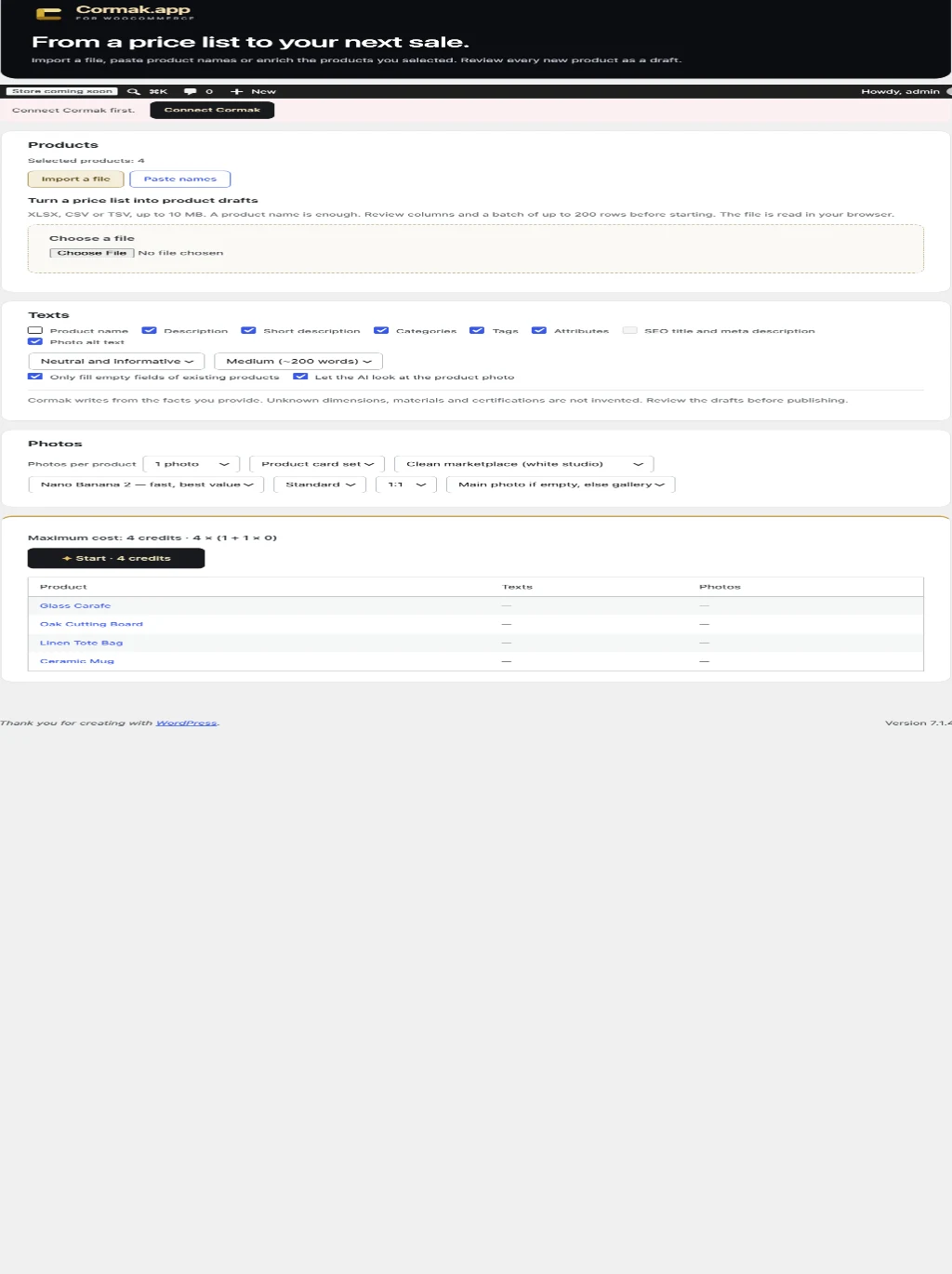
Используйте Cormak для импортированных черновиков или существующих товаров. Выберите поля и запустите генерацию отдельно после подключения аккаунта Cormak.
- Выберите товарыПосле импорта откройте Products → All Products → Drafts и выберите новые черновики. Для уже существующих карточек выберите товары в All Products.
- Выберите контентВ Bulk actions выберите Fill with Cormak и нажмите Apply. Отметьте нужные поля: заголовки, полные или краткие описания, категории, метки, атрибуты, SEO, alt-текст или фотографии. Оставьте Only fill empty fields of existing products включённым, чтобы сохранить заполненные текстовые поля.
- Запустите генерациюПодключите Cormak, проверьте оценку стоимости, выберите, куда добавить фотографии, и нажмите Start. Проверьте результаты в WooCommerce.
Читать полное руководство по массовому заполнению карточек.
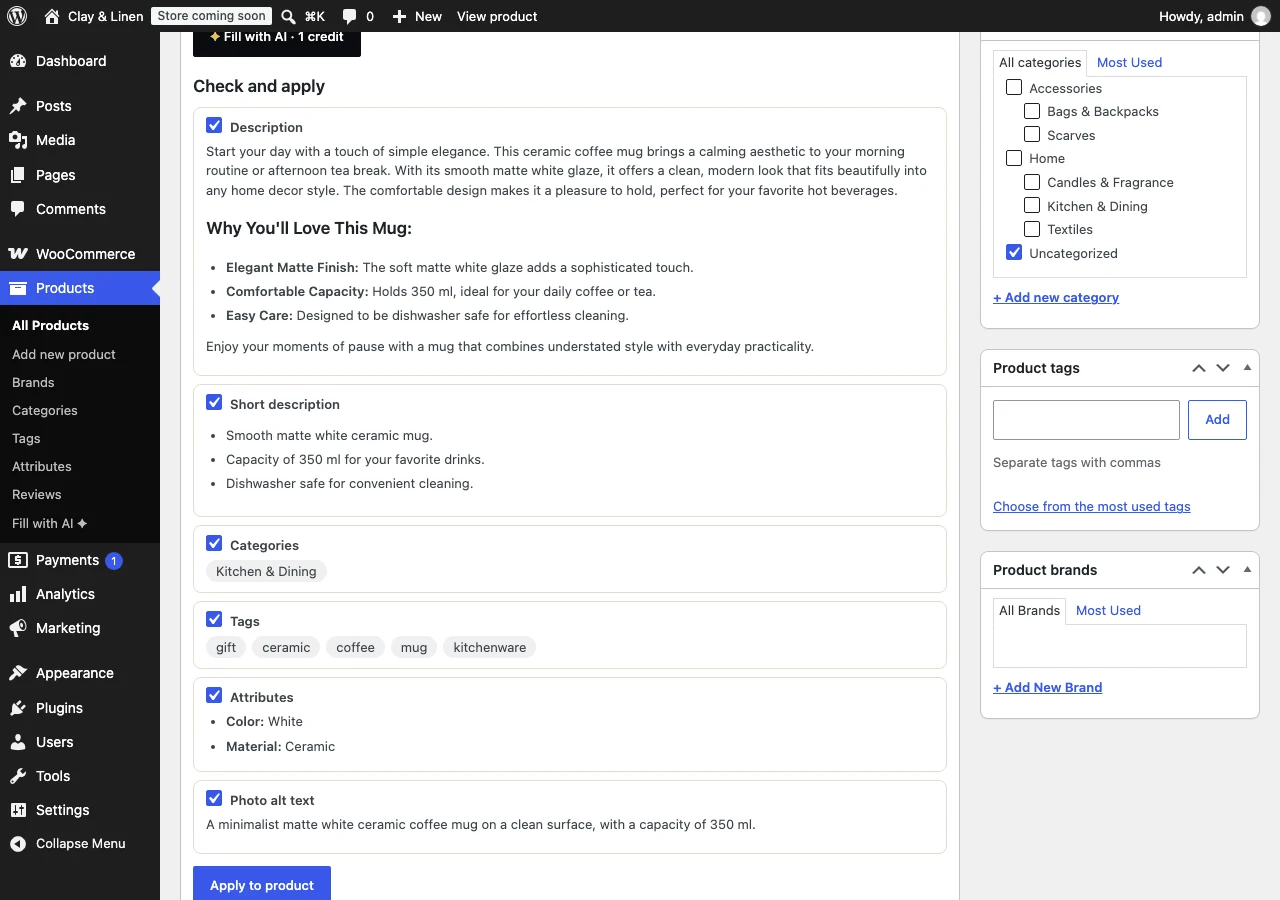
Для одного товара нажмите Fill with AI в редакторе. В окне Check and apply выберите нужные поля и нажмите Apply to product.
Как импортировать прайс-лист поставщика в WooCommerce?
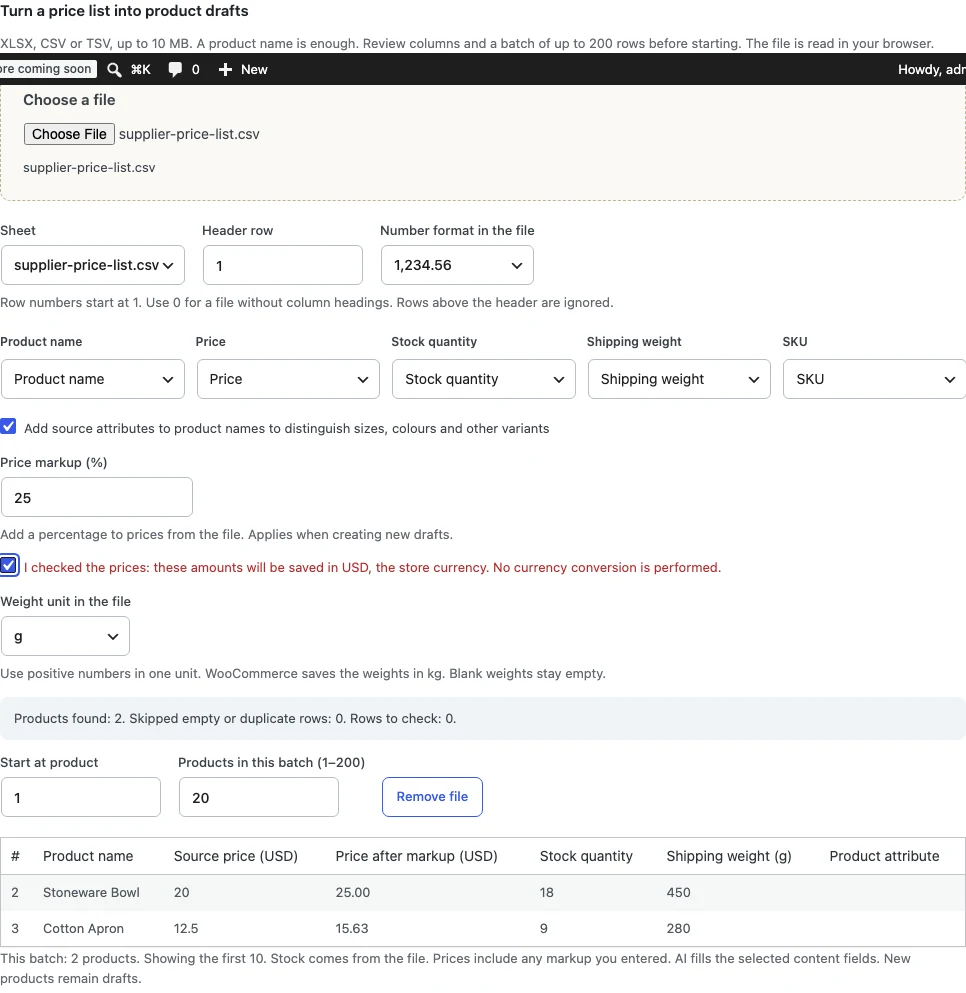
Загрузите файл поставщика, сопоставьте цену, остаток и вес доставки, затем проверьте наценку перед созданием черновиков. Импорт сохранит сопоставленные значения и рассчитанные цены. После этого можно запустить генерацию контента.
- Сопоставьте колонки поставщикаВ Import a file сопоставьте Product name, Price, Stock quantity и Shipping weight. Выберите единицу веса в файле и сопоставьте SKU, если он есть.
- Проверьте наценкуВведите 25 в Price markup (%), чтобы увидеть переход с $20.00 на $25.00 в магазине с валютой USD. Проверьте количество и вес, затем подтвердите сохранение цен в валюте магазина.
- Сохраните партию черновиковСнимите флажки со всех полей в разделе Texts и оставьте No photos в списке How many photos. Нажмите кнопку, когда на ней появится Create drafts · 0 credits. Проверьте сохранённую обычную цену, остаток и вес. При необходимости добавьте описания и фотографии отдельным запуском ИИ.
Настройка плагина
- Установите и активируйтеПри включённом WooCommerce откройте Plugins → Add New Plugin, найдите Cormak и нажмите Install Now → Activate. Можно также скачать Cormak с WordPress.org и использовать Upload Plugin. Для подключения аккаунта админка WordPress должна работать по HTTPS. Для разработки подходит localhost.
- Импортируйте файлОткройте Products → Fill with AI ✦ → Import a file и нажмите Choose a file. Проверьте лист, строку заголовков, сопоставление и предпросмотр партии. Снимите флажки со всех полей в разделе Texts и оставьте No photos в списке How many photos. Нажмите кнопку, когда на ней появится Create drafts · 0 credits.
- Подключите CormakОткройте Account & settings и нажмите Connect Cormak. Войдите или создайте аккаунт, затем установите суточный лимит генераций на экране согласия.
- Заполните товары массовоВыберите товары в All Products, затем выберите Fill with Cormak и нажмите Apply. Выберите текстовые поля и количество фото, проверьте оценку в кредитах и нажмите Start.
- Проверьте черновики перед публикациейОткройте черновики в WooCommerce. Проверьте название, SKU, обычную цену и валюту, учёт и количество запасов, вес и единицы доставки. Сверьте описания, категории, метки, атрибуты, SEO и alt-текст. Проверьте, что основное фото и галерея показывают реальный товар, и откройте Preview, чтобы проверить витрину перед Publish.