Что такое MCP простыми словами
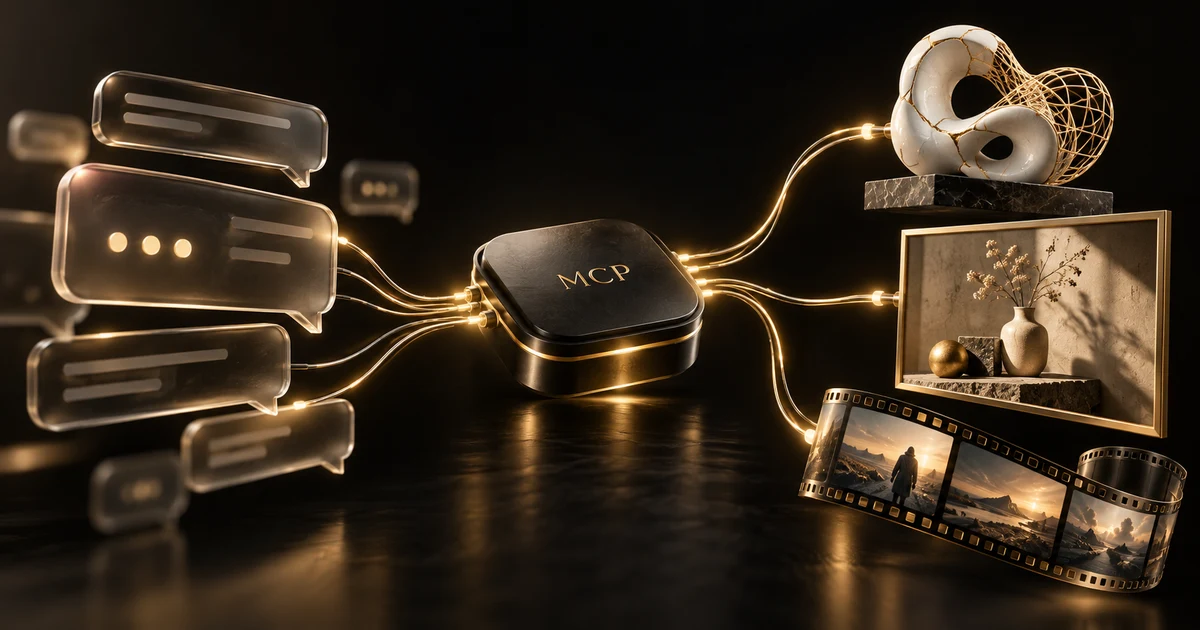
MCP расшифровывается как Model Context Protocol. Это открытый стандарт, по которому ИИ-приложение обращается к внешним инструментам и данным. Если обычный чат помогает сформулировать идею, то чат с подключённым инструментом может ещё и выполнить конкретное действие: например, запросить список ваших проектов или отправить описание предмета в 3D-студию. Сам протокол не рисует картинки и не обучает новую модель — он задаёт общий способ общения между помощником и сервисом.
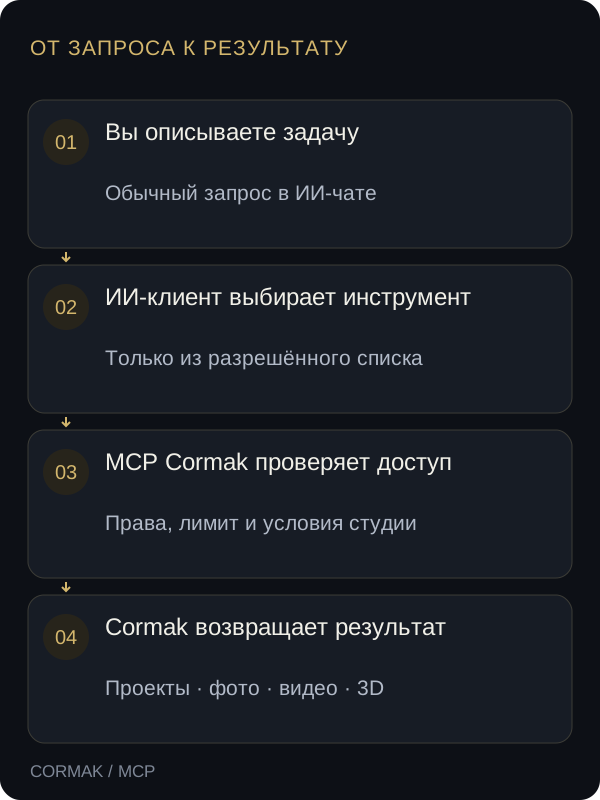
В этой схеме есть три участника. Вы задаёте задачу человеческим языком. ИИ-клиент — приложение, в котором идёт разговор, — выбирает подходящий инструмент. MCP-сервер Cormak проверяет разрешения и выполняет запрос в вашем аккаунте. К примеру, фраза «Покажи мои проекты» превращается в вызов инструмента чтения, а «Создай одну модель по этому описанию» — в запрос к студии, если вы дали такое право и согласились на расход кредитов.
Зачем подключать Cormak к своему ИИ-помощнику
Самая полезная часть такого подключения — сохранение контекста работы. Допустим, вы уже объяснили помощнику, для кого делаете лендинг, какой у бренда характер и какие детали продукта важно показать. Без интеграции приходится заново собирать этот контекст для каждой студии. С MCP помощник может на основе разговора подготовить запрос и передать его в Cormak. Меньше копирования, меньше потерянных уточнений, короче путь от обсуждения до первого визуального материала.
Это особенно удобно, когда вы одновременно пишете текст и подбираете визуал. Для карточки товара можно сначала обсудить подачу, затем создать одно изображение. Для сайта — посмотреть сохранённый проект и подготовить отдельный визуальный материал. Для прототипа предмета — согласовать форму и получить 3D-модель. При этом MCP не заменяет редактор: ручные правки геометрии, настройка страниц и другие действия, которых нет в списке инструментов, остаются в приложении Cormak.
Что умеет опубликованный MCP-сервер Cormak
| Задача | Что получает помощник | Право доступа |
|---|---|---|
| Тариф и баланс | Данные аккаунта и остатки кредитов | account:read |
| Сохранённые проекты | Список и содержимое выбранного проекта | projects:read |
| Фотостудия | Генерация изображения Nano Banana 2 | photo:use |
| Видеостудия | Генерация ролика Veo Fast и его статус | video:use |
| 3D-студия | Модель по описанию или фото, статус и GLB | studio3d:use |
Для чтения используются get_account, list_projects и get_project. Генерации запускают generate_image, generate_video и generate_3d; состояние операций можно проверить через get_generation и специализированные get_video_status или get_3d_status. Эти названия полезны при диагностике, но запоминать их для повседневной работы не требуется: вы пишете обычный запрос, а клиент подбирает инструмент из полученного списка.
Не стоит приравнивать возможности всего приложения к возможностям MCP. Наличие в Cormak юридического кабинета, SEO-раздела или конструктора агентов ещё не означает, что ваш чат может вызвать их через опубликованный сервер. В этой версии нет обещания создать и опубликовать целый сайт одной MCP-командой, отредактировать 3D-сетку из чата или автоматически выложить ролик в соцсеть. Проверяйте фактический список инструментов после подключения.
Что понадобится для подключения
Нужны аккаунт Cormak и ИИ-клиент с поддержкой удалённого MCP, транспорта Streamable HTTP и входа через OAuth. Удалённый сервер означает, что Cormak работает по HTTPS: запускать сервер на компьютере или устанавливать отдельную среду для него не нужно. Для чтения проектов достаточно соответствующих разрешений; для генераций дополнительно нужны доступные кредиты и выполненные условия использования студии.
Подходящий механизм подключения есть, например, у Claude и Cursor; в ChatGPT доступ к пользовательским MCP-приложениям зависит от настроек и доступности режима разработчика для вашего аккаунта. У корпоративных клиентов добавление подключения может требовать действий администратора. Поэтому начните с проверки, можно ли в вашем приложении добавить именно удалённый сервер с OAuth, а не только локальную команду запуска.
https://mcp.cormak.app/mcpКак подключить MCP Cormak: семь шагов
- 1. Откройте MCP в CormakВойдите в app.cormak.app, найдите «MCP» в группе «Запуск» или откройте app.cormak.app/mcp. Здесь показаны адрес сервера и ваши подключения. Скопируйте адрес кнопкой рядом с ним.
- 2. Добавьте удалённый сервер в ИИ-клиентеОткройте раздел подключений или MCP-серверов и создайте подключение с понятным именем, например Cormak. В поле URL вставьте https://mcp.cormak.app/mcp. Выберите удалённое HTTP-подключение, если клиент предлагает тип транспорта.
- 3. Пройдите вход через CormakКлиент откроет страницу авторизации Cormak. Войдите в нужный аккаунт, проверьте название клиента и адрес возврата. Пароль вводится на странице входа Cormak, а не в сообщении ИИ-помощнику; ключи генераторов передавать не нужно.
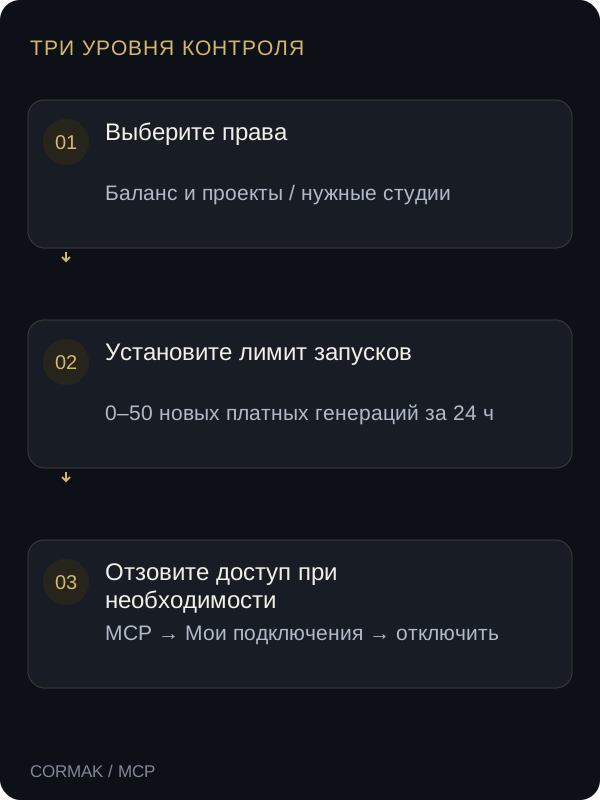
- 4. Выберите разрешенияДля первой проверки оставьте «Тариф и баланс» и «Ваши проекты». Фото, видео и 3D разрешайте только если планируете ими пользоваться. Инструменты без соответствующего права не попадут в список доступных этому подключению.
- 5. Установите лимит генерацийЗадайте максимум новых платных генераций за 24 часа: допустимы значения от 0 до 50, по умолчанию стоит 5. Для знакомства можно поставить 0. Это общий лимит подключения на все студии, а не отдельная квота для каждого вида контента.
- 6. Подтвердите и вернитесь в клиентПосле согласия дождитесь завершения подключения и загрузки инструментов. Если приложение требует включить Cormak для текущего разговора, включите его. Проверяйте список инструментов, а не только наличие названия Cormak в настройках.
- 7. Сделайте первый запрос без генерацииНапишите: «Через Cormak покажи мой тариф, остаток кредитов и список проектов. Ничего не создавай». Сверьте ответ с аккаунтом. Когда чтение работает, можно отдельно разрешить нужную студию и согласовать один пробный запуск.
Claude, ChatGPT и Cursor: особенности подключения
В Claude ищите пользовательский удалённый коннектор в разделе подключений. При настройке авторизации Cormak использует автоматическую регистрацию OAuth-клиента; если Claude предлагает выбрать способ идентификации, выбирайте «Register automatically». После входа включите коннектор для разговора. На организационном аккаунте сначала может понадобиться добавление сервера владельцем рабочего пространства. Названия пунктов меняются, поэтому ниже есть ссылка на текущую инструкцию Claude.
В ChatGPT используется механизм пользовательских MCP-приложений там, где он доступен вашему аккаунту. Нужен удалённый сервер и OAuth. Если в настройках нет добавления такого приложения, сначала проверьте доступность функции и правила рабочего пространства: оплаченный аккаунт Cormak сам по себе не включает эту возможность в другом сервисе. Подключение MCP также не означает, что Cormak установлен из публичного каталога или официально проверен поставщиком клиента.
В Cursor можно добавить HTTP-сервер в конфигурацию MCP и затем пройти вход. Пример ниже содержит только общедоступный адрес. Добавлять в него пароль Cormak, ключ Supabase или токен генератора не нужно. Если вы уже используете другие серверы, добавьте объект cormak к существующему mcpServers, сохранив остальные записи. После изменения откройте настройки MCP и завершите OAuth-подключение.
{
  "mcpServers": {
    "cormak": {
      "url": "https://mcp.cormak.app/mcp"
    }
  }
}- Claude: официальная инструкция по удалённым MCP-коннекторам
- OpenAI: официальная документация MCP и авторизации
- Cursor: официальная документация MCP
Права доступа: что именно вы разрешаете
Разрешения работают отдельно. Чтение проектов не даёт права создавать видео, а доступ к фотостудии не открывает 3D-студию. Такое разделение удобно для разных помощников: одному клиенту можно разрешить только изучение проектов, другому — создание изображений. На странице согласия снимите всё, что не нужно для текущей задачи. Если затем понадобился новый инструмент, заново пройдите согласие и проверьте новый набор прав.
OAuth позволяет выдать ограниченный доступ без передачи пароля клиенту. Однако ограниченный доступ всё равно имеет смысл: если вы разрешили читать содержимое проекта, оно может попасть в контекст разговора внешнего ИИ-сервиса. Выбирайте тот аккаунт и те проекты, с которыми готовы работать в этом клиенте, и учитывайте его собственные правила обработки данных. MCP не делает внешнее приложение частью внутреннего хранения Cormak.
Сколько стоит генерация через MCP
Подключение не переносит оплату в ваш ИИ-чат. Платные генерации расходуют кредиты аккаунта Cormak. Доступ или подписка на сам ИИ-клиент оплачиваются по его правилам. На 14 октября 2026 года изображение Nano Banana 2 через MCP стоит 2 ИИ-кредита, создание 3D-модели — 25 ИИ-кредитов, а ролик Veo Fast — от 1 до 4 видео-кредитов в зависимости от параметров. Актуальную цену проверяйте перед запуском: тарифы и набор доступных моделей могут измениться.
ИИ-кредиты и видео-кредиты — разные балансы. Наличие одного не означает наличие другого. Бесплатное первое фото, доступное в интерфейсе фотостудии, через MCP не используется: здесь действует цена MCP-генерации. Чтение тарифа и списка проектов не запускает генерацию и не расходует студийные кредиты, поэтому это удобная первая проверка подключения.
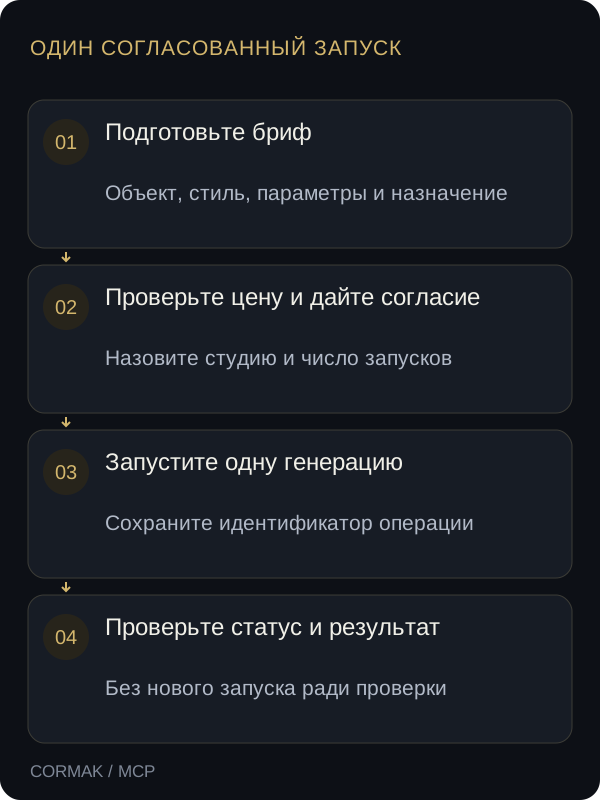
Для платного вызова сервер требует технический признак confirm_spend и уникальный request_id. Это часть защиты операции, а не гарантия отдельного всплывающего окна для каждого запуска: как клиент показывает согласование, зависит от самого клиента. Практическое правило простое — сначала согласуйте бриф и цену, затем явно разрешите один запуск. Если клиент позволяет управлять автоматическим выполнением инструментов, выберите подходящий для себя режим.
Готовые запросы: от чтения проектов до 3D-модели
Хороший запрос разделяет подготовку и выполнение. В подготовке помощник уточняет задачу и формулирует промпт. В выполнении вызывает ровно одну операцию, на которую вы согласились. Это помогает сравнивать результаты осмысленно: вы знаете, что было отправлено в студию и сколько запусков сделали. Ниже — примеры, которые можно скопировать и заменить детали на свои.
Через Cormak покажи мой тариф и остаток ИИ- и видео-кредитов.
Затем перечисли мои сохранённые проекты.
Ничего не генерируй и не меняй.
В запросе на фото опишите один главный объект, окружение, свет и назначение. Если работа идёт от текста, не обещайте себе точное воспроизведение реального товара: его отличительные детали нужно проверить на результате. Для точной предметной работы с референсами и более сложными настройками удобнее открыть полноценную фотостудию.
Подготовь промпт для одного изображения керамической чашки:
молочная глазурь, льняная скатерть, мягкий свет слева,
свободное место сверху под заголовок, без надписей.
Покажи промпт и стоимость в Cormak. Дождись моего согласия.
Для видео добавьте движение объекта или камеры и длительность, которую поддерживает выбранный инструмент. Большой сюжет лучше сначала превратить в один понятный кадр. Запрос «сделай рекламу» оставляет слишком много решений на усмотрение модели; «чашка на столе, медленный наезд камеры, утренний свет» задаёт проверяемую сцену. В первом MCP-релизе вызывается Veo Fast; полный набор моделей и многошаговых сценариев видеостудии автоматически сюда не переносится.
Подготовь один ролик Veo Fast в Cormak:
керамическая чашка на деревянном столе, утренний свет,
камера медленно приближается, спокойный рекламный кадр.
Уточни поддерживаемые параметры и видео-кредиты.
Не запускай генерацию до подтверждения.
Для 3D полезно описать предмет как форму: силуэт, пропорции, материал и число основных деталей. Генерация создаёт исходную модель для дальнейшей проверки. Она не гарантирует инженерную точность, готовность к производству или печати. После результата откройте модель в 3D-студии, осмотрите со всех сторон и при необходимости доработайте её ручными инструментами.
Подготовь описание одной 3D-модели настольного органайзера:
скруглённый прямоугольный корпус, три секции разной высоты,
матовый пластик, без мелких декоративных элементов.
Покажи итоговый запрос и цену. После моего согласия
создай одну модель и проверь её статус; новый запуск не делай.
Практический сценарий: материалы для нового продукта
Представим небольшую мастерскую, которая запускает органайзер для рабочего стола. Сначала владелец обсуждает с помощником аудиторию и ключевые свойства: компактность, удобство и спокойный внешний вид. Затем просит прочитать сохранённый проект лендинга, чтобы выдержать его тон. Здесь MCP помогает получить реальный контекст проекта; сам по себе он не публикует новую страницу.
Следующий шаг — один согласованный визуал. Помощник готовит описание предметной сцены и объясняет стоимость. После разрешения вызывает фотостудию. Владелец проверяет материал, пропорции и соответствие идее. Если картинка годится для концепта, её можно использовать в дальнейшей работе; если нужен точный снимок готового товара, лучше работать с реальным фото и соответствующими инструментами в интерфейсе.
Отдельным запросом можно подготовить короткую видеосцену или 3D-концепт. Не обязательно запускать все студии подряд: для проверки идеи иногда достаточно одного изображения. Полученный материал всё равно требует человеческой проверки, а размещение на сайте или в соцсетях в этом сценарии выполняется отдельно. Пример показывает возможный рабочий процесс, а не обещание конкретного визуального результата или роста продаж.
Почему результат иногда приходит не сразу
Создание изображения, видео или модели отличается от чтения списка проектов. Запрос может сначала вернуть идентификатор операции, а готовый файл появится позже. В таком случае помощник должен проверить существующий запуск через инструменты статуса. Сообщение «ещё выполняется» не является поводом автоматически отправлять тот же бриф в новую генерацию.
Уникальный request_id нужен, чтобы повтор одного и того же вызова с теми же аргументами не создал новое списание. Если изменить аргументы при прежнем идентификаторе, сервер вернёт конфликт. Это техническая защита от повтора, но она не запрещает клиенту создать совершенно новый запрос с новым идентификатором. Поэтому в брифе полезно писать «один запуск, затем только проверка статуса». При неопределённом статусе unknown сначала выясните состояние уже запущенной операции и не разрешайте автоматический повтор.
Если MCP не подключается или инструмент не работает
- Клиент не видит сервер. Проверьте весь адрес вместе с /mcp и поддержку удалённого Streamable HTTP. Открытая в обычном браузере ссылка может показать ошибку авторизации — это не страница блога, а адрес для MCP-клиента.
- Вход прошёл, но нет генерации. Проверьте права конкретного подключения. Если разрешено только чтение, студийные инструменты скрыты; нужно повторно согласовать доступ к нужной студии.
- Инструмент виден, но запуск отклонён. Проверьте нужный баланс, лимит за 24 часа, согласие на использование ИИ и параметры запроса. Видео использует собственные кредиты, а не общий ИИ-баланс.
- Подключение перестало работать. Возможно, оно отозвано или требует нового входа. Откройте «Мои подключения» в Cormak, проверьте запись, затем завершите повторную авторизацию в клиенте.
- ИИ ответил текстом, но не использовал Cormak. Убедитесь, что подключение включено в текущем разговоре. Попросите явно вызвать инструмент Cormak и вернуть результат операции: обычный совет в чате не доказывает, что сервер был вызван.
- Запуск завис или статус неизвестен. Сохраните идентификатор операции, проверьте статус и аккаунт. Не создавайте повторную платную операцию только потому, что клиент не успел дождаться ответа.
Как отключить ИИ-клиент от Cormak
Откройте раздел MCP в приложении Cormak и найдите нужную запись в «Мои подключения». Отключите её: доступ этого подключения и его токены будут отозваны. Это полезно, если вы закончили эксперимент, сменили клиент или больше не хотите разрешать ему работу со студиями. Можно также удалить сервер в самом ИИ-клиенте, но отзыв со стороны Cormak даёт прямой контроль над доступом к вашему аккаунту.
Отключение не удаляет сам аккаунт и не является отменой уже запущенной генерации. Не рассчитывайте, что готовый файл исчезнет из разговора внешнего клиента или что отозванное подключение автоматически вернёт потраченные кредиты. Если после отключения решите продолжить работу, создайте новое согласие и заново выберите права и лимит.
Куда перейти после первого подключения
Начните с чтения баланса и списка проектов, затем выберите одну студию для конкретной задачи. Подробные инструкции ниже помогут улучшить результат уже в редакторе: сформулировать описание изображения, проверить 3D-модель и выстроить дальнейшую работу с контентом. За описанием самого стандарта можно обратиться к официальной документации Model Context Protocol.