С чего начать создание фильма с помощью ИИ
Короткий ответ: начните с истории, которую можно понятно показать за 30–60 секунд. Придумайте одного героя, одну локацию и одно событие. Подготовьте несколько кадров, создайте их по отдельности и соберите в последовательность. Такой первый фильм поможет освоить весь процесс, прежде чем тратить время и бюджет на десятки сцен.
ИИ помогает создавать сценарии, изображения, видеофрагменты и другие заготовки. Автор выбирает, какие заготовки подходят истории, исправляет слабые места и принимает монтажные решения. Красивый ролик с движением камеры ещё не равен фильму: зрителю нужны понятная последовательность, действие и результат. Поэтому сначала стоит научиться соединять четыре удачных кадра, а уже затем увеличивать масштаб.
Для первой работы подойдут небольшая реклама кофейни, история о найденном предмете, короткая зарисовка о путешествии или объяснение одного действия. Сложная погоня с толпой, длинный диалог и множество сменяющихся мест требуют большего контроля. Это не запрет на сложные идеи, а способ проверить основы на задаче, где легче понять причину ошибки.
В этом руководстве слова «снять фильм» означают создать видео с использованием ИИ и монтажа. При желании можно добавить собственную настоящую съёмку. Киностудия объединяет материалы в проект, но вы можете подготовить изображения, музыку и озвучку в других инструментах и загрузить готовые файлы. Главное — заранее согласовать формат, внешний вид героев и визуальный стиль.
Как сделать фильм нейросетью: восемь основных шагов
- 1. Определите идею и зрителяСформулируйте, о чём история и что зритель должен понять в конце. Для первой работы выберите короткую историю с одним героем и одной локацией. Это ограничение помогает сосредоточиться на действии, а не на бесконечном выборе красивых картинок.
- 2. Напишите сценарийОпишите начало, развитие и финал через видимые действия. Укажите место, время суток, персонажей, реквизит и важные звуки. Запишите реплики отдельно. Сложные события разделите, чтобы каждый будущий кадр выполнял одну понятную задачу.
- 3. Подготовьте персонажей и локацииЗакрепите внешность, одежду и устройство пространства. Создайте согласованные стартовые изображения. Для совместного кадра нескольких героев заранее подготовьте одну композицию, где видно их взаимное положение.
- 4. Создайте раскадровкуРазбейте историю на сцены и кадры вручную или с помощью ИИ. Проверьте предложенный план до добавления в проект. Для каждого кадра задайте размер плана, действие, движение камеры и примерную длительность.
- 5. Сгенерируйте видеофрагментыВыберите модель и доступные настройки для конкретного кадра. Проверьте стоимость, подтвердите запуск и дождитесь результата. Начните с одной пробной сцены: если образ и движение подходят, продолжайте остальные кадры в том же стиле.
- 6. Выберите лучшие дублиПросмотрите каждый ролик целиком, сравните лицо, одежду, предметы, фон и звук. Переделывайте проблемный кадр с конкретной правкой, а не повторяйте тот же неясный запрос. Выберите вариант, который хотите использовать в фильме.
- 7. Соберите монтаж и звукВставьте выбранные видео на ленту, расставьте по смыслу и обрежьте лишнее. Добавьте музыку, озвучку и субтитры. Проверьте громкость и время реплик. Помните, что новый выбранный дубль нужно отдельно заменить в уже собранном монтаже.
- 8. Экспортируйте и проверьте MP4Соберите готовый файл и посмотрите его без остановок. После последних правок создайте новую сборку. Скачайте MP4, откройте в обычном проигрывателе и убедитесь, что история понятна, звук читается, а субтитры совпадают с действием.
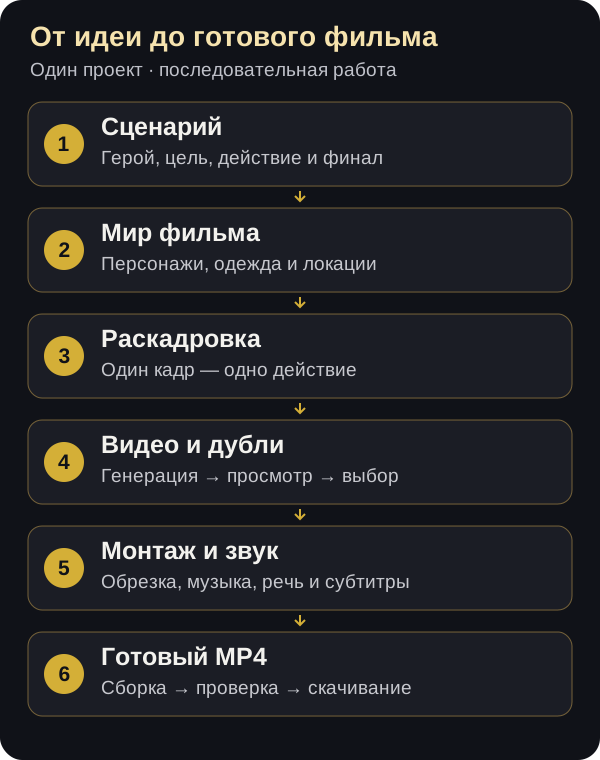
Как устроена Киностудия
Киностудия помогает собрать историю из отдельных видеофрагментов. Здесь «снять кадр» означает описать его и создать видео с помощью ИИ либо загрузить уже готовый ролик. Фильм хранится как проект: сценарий, герои, места действия, кадры, исходные файлы, выбранные дубли и монтаж.
- Фильм — весь проект. Сцена — смысловой эпизод в одном месте или вокруг одного события. Кадр — один непрерывный взгляд камеры. Дубль — ещё одна попытка создать видео того же кадра.
- Во вкладке «Сценарий» вы пишете историю и задаёте параметры фильма. «Персонажи» и «Локации» — библиотеки описаний и фотографий. «Раскадровка» — план съёмки с настройками каждого кадра.
- «Генерация» позволяет работать с кадрами и проверять незавершённые задания. В «Монтаже» вы собираете последовательность, звук и субтитры. В «Истории» видны запросы, расходы и отчёты.
- Сценарий сам по себе не превращается в готовый фильм. После раскадровки нужно подготовить и создать кадры, выбрать видео для каждого и добавить их на монтажную ленту.
- Начните с ролика на несколько десятков секунд. На короткой истории проще проверить внешний вид героев, стиль, ритм и стоимость перед большим фильмом.
Создайте первый фильм и выберите формат
Откройте «Видеостудия» → «Киностудия». Для работы с сохранёнными фильмами войдите в аккаунт. Нажмите «Создать фильм»: откроется новый проект с рабочими вкладками. Дайте ему понятное название, например «Кофейня — утро, версия 1».
- Шаг 1Во вкладке «Сценарий» заполните «Название фильма». Название помогает различать проекты в списке «Мои фильмы».
- Шаг 2В поле «Формат фильма» выберите 16:9 для горизонтального экрана, 9:16 для вертикального ролика или 1:1 для квадратного. Выбирайте формат до подготовки изображений и генерации видео.
- Шаг 3Укажите «Плановая длительность, с». Это ориентир для планирования и ИИ-раскадровки. Он не обрезает фильм и не создаёт недостающие секунды автоматически.
- Шаг 4Выберите «Качество готового фильма»: 720p или 1080p. Это размер экспортируемого MP4; качество генерации исходных кадров настраивается отдельно.
- Шаг 5При желании задайте «Бюджет проекта, кредитов» как ориентир для расходов. Затем нажмите «Сохранить проект» и дождитесь статуса «Сохранено на сервере».
Напишите сценарий, который можно снять
Хороший сценарий объясняет, что зритель увидит и услышит. Начните с одной мысли: что должно измениться от начала к финалу? Для рекламы это может быть путь от проблемы к решению, для короткого фильма — маленький выбор героя, для объясняющего ролика — понятный результат действия.
- Шаг 1Определите зрителя и задачу: показать продукт, рассказать историю, объяснить услугу. Сформулируйте результат одним предложением.
- Шаг 2Опишите героя: кто он, чего хочет, что ему мешает. Даже в рекламе у героя должна быть простая задача, которую можно показать действием.
- Шаг 3Разделите историю на начало, развитие и финал. В начале дайте повод смотреть, в середине покажите действие, в конце — результат.
- Шаг 4Запишите события по порядку. Указывайте место и время суток, видимые действия, важные предметы, реплики и звуки. Вместо «ему стало тревожно» напишите: «он замирает, сжимает конверт и оглядывается на дверь».
- Шаг 5Заранее обозначьте то, что должно совпадать между кадрами: одежду, погоду, руку с предметом, положение героев и направление движения.
- Шаг 6Вставьте текст в «Сценарий фильма». До раскадровки добавьте в библиотеки персонажей и локации с теми же именами, которые используете в сценарии.
Название: Первый свет. Короткий фильм около 30 секунд, 16:9, спокойный реалистичный стиль.
Героиня: Алия, около 30 лет, короткие тёмные волосы, бежевая рубашка, тёмно-зелёный фартук.
Локация: небольшая кофейня, деревянная стойка, большое окно слева, раннее утро, тёплый свет.
Начало: пустая кофейня. Алия открывает дверь и включает свет.
Развитие: она ставит белую чашку на стойку и наливает кофе. Над чашкой поднимается пар. Алия смотрит на первые лучи солнца в окне.
Финал: она ставит чашку перед первым посетителем и улыбается. Звук: тихий звон чашки, кофемашина, спокойная музыка. Без реплик и надписей внутри изображения. Каждый кадр — одно простое действие.Получите раскадровку от ИИ или соберите вручную
Раскадровка превращает сценарий в список конкретных кадров. В одном эпизоде может быть общий вид места, средний план героя и крупный план предмета. Такое разбиение помогает рассказать историю без перегруженных генераций.
- Шаг 1Для помощи ИИ заполните сценарий и нажмите «Создать раскадровку из сценария». В окне подтверждения проверьте указанную стоимость и подтвердите запуск.
- Шаг 2В окне «Проверьте предложенную раскадровку» раскройте сцены и прочитайте описания. Проверьте последовательность, количество героев, длительность и выполнимость действий.
- Шаг 3Нажмите «Добавить сцены в проект», если предложение подходит. Сцены добавятся в конец текущей раскадровки. Старые кадры сохранятся; повторное добавление может создать ненужные повторы.
- Шаг 4Для ручной работы откройте «Раскадровка», используйте «Добавить сцену» и «Добавить кадр». Заполните «Название сцены» и «Смысловой эпизод», затем выберите кадр в горизонтальной ленте.
- Шаг 5У нового проекта уже есть начальная сцена и кадр. Проверьте их после добавления предложения ИИ: используйте в истории или удалите лишний кадр и ненужную сцену.
- Шаг 6В «Деталях кадра» задайте название, промпт, камеру, участников и локацию. Стрелки «Раньше» и «Позже» меняют порядок кадров внутри выбранной сцены; также можно перетаскивать карточки.
Подготовьте персонажей и варианты одежды
Библиотека персонажей — паспорт героев фильма. Она помогает повторять одни и те же описания, выбирать участников кадра и хранить референсы. Чем точнее вы закрепите узнаваемые признаки, тем легче поддерживать единый образ.
- Шаг 1Во вкладке «Персонажи» нажмите «Добавить персонажа». В поле «Имя или название» используйте то же имя, что в сценарии: например, «Алия».
- Шаг 2В «Описании» укажите несколько устойчивых признаков: примерный возраст, форму и цвет волос, отличительные детали, телосложение, основной образ. Отделяйте внешность от поведения в конкретном кадре.
- Шаг 3Через «Загрузить референс» добавьте ясные фотографии или изображения без сильного размытия. Несколько ракурсов полезны для подготовки, но библиотека не означает, что все фотографии одновременно попадут в видеомодель.
- Шаг 4Если герой меняет одежду, нажмите «Добавить образ». Назовите вариант и опишите конкретные предметы и цвета: «Рабочая одежда — бежевая рубашка, тёмно-зелёный фартук без рисунка». При необходимости добавьте «Фото образа».
- Шаг 5Откройте нужный кадр и отметьте героя в блоке «Персонажи в кадре». Рядом выберите вариант одежды. Повторите выбор для остальных кадров, где он появляется.
Алия, женщина около 30 лет. Короткие прямые тёмные волосы до подбородка, карие глаза, спокойное открытое лицо, среднее телосложение. Основной образ: бежевая рубашка с длинными рукавами, тёмно-зелёный фартук без рисунка. В соседних кадрах сохранять причёску, цвет одежды и общий облик.Создайте локации и сохраните географию сцены
Зритель должен понимать, где находятся герои. Если окно внезапно переезжает на другую стену, а дверь меняет сторону, сцена начинает распадаться. Карточка локации помогает закрепить устройство пространства и свет.
- Шаг 1Во вкладке «Локации» нажмите «Добавить локацию». Дайте месту короткое название, которое легко выбрать в кадре: «Кофейня утром».
- Шаг 2В описании зафиксируйте планировку: где окно, вход, стойка, стол и главные предметы. Добавьте материалы, основные цвета, время суток и источник света.
- Шаг 3Загрузите общий вид места через «Загрузить референс». Для соседних ракурсов используйте согласованные изображения одной и той же обстановки.
- Шаг 4В «Раскадровке» выберите локацию в поле «Локация кадра». Её текстовое описание будет помогать задавать окружение при генерации.
- Шаг 5Перед каждой новой сценой проверьте, что изменилось по сюжету. Смена времени суток или места может быть намеренной, но переход должен быть понятен зрителю.
Небольшая уютная кофейня. Длинная деревянная стойка справа, большое окно слева, стеклянная входная дверь на дальней стене. Светлые стены, тёмно-зелёные детали, белые чашки без надписей. Раннее утро, мягкий тёплый свет из окна слева. В кадрах одной сцены сохранять расположение окна, двери и стойки.Подготовьте стартовые изображения
Стартовое изображение задаёт видимую композицию начала ролика: лицо, одежду, фон, ракурс и взаимное положение предметов. Оно особенно полезно, когда герой должен узнаваемо переходить из кадра в кадр.
- Шаг 1Выберите кадр в «Раскадровке». Для собственного изображения нажмите «Загрузить изображение», выберите файл и укажите его происхождение понятными словами.
- Шаг 2Для создания изображения внутри Киностудии заполните «Промпт кадра» и нажмите «Создать изображение». Проверьте стоимость в подтверждении. Для кадра с одним выбранным героем используется поддерживаемый референс его образа или персонажа.
- Шаг 3Внимательно посмотрите на полученную картинку до видеогенерации: лицо, руки, одежда, реквизит, расположение героев и свободное место для движения должны подходить задаче.
- Шаг 4Подготовьте изображение в формате будущего фильма. Оставляйте пространство в направлении взгляда и движения, не прижимайте важные детали к краям.
- Шаг 5В описании движения продолжайте состояние стартовой картинки. Если герой уже держит чашку, не просите сначала взять её со стола: задайте следующее простое действие.
- Изображения принимаются в PNG, JPEG или WebP, до 5 МБ. Видео и звук — до 100 МБ. При загрузке интерфейс подсказывает допустимые типы файлов.
- Источник вроде «собственная съёмка» или «ChatGPT Images, подготовлено автором» сохраняется со слов пользователя. Такая подпись не подтверждает автоматически модель или происхождение файла.
- Можно создать кадр из текста без стартовой картинки, если выбранная модель и настройки доступны. Для повторяемой внешности и точной композиции подготовленная картинка обычно даёт более определённую отправную точку.
Как снимать двух и более героев
Для совместного кадра важно заранее показать, кто где находится. Описания «Алия и посетитель разговаривают» мало: укажите положение каждого, направление взглядов и конкретное действие. Подготовьте одну композицию, на которой уже есть оба героя.
- Шаг 1Добавьте каждого героя в библиотеку отдельно, с собственным именем и внешностью. Затем отметьте обоих в «Персонажи в кадре».
- Шаг 2Подготовьте совместное изображение во внешнем редакторе или генераторе изображений и загрузите его через «Загрузить изображение» именно в этот кадр.
- Шаг 3Уточните расположение: «Алия слева за стойкой, посетитель справа перед стойкой». Назовите действующего героя: «Алия ставит чашку, посетитель остаётся на месте».
- Шаг 4Для разговора чередуйте общий план, отдельный план первого героя и ответный план второго. Так проще контролировать внешность и не требовать от одной генерации сложного обмена репликами.
- Шаг 5Просмотрите начало и конец дубля: герои не должны меняться местами, сливаться друг с другом, терять предметы или менять одежду.
Напишите понятный промпт кадра
Промпт — описание того, что должно происходить на экране. Пишите конкретно и последовательно: кто в кадре, где он, какое одно действие выполняет, каким будет свет и настроение. Движение камеры можно вынести в отдельное поле «Действие и движение камеры».
- Шаг 1Начните с главного объекта и плана: «Средний план Алии за деревянной стойкой». Затем уточните место и исходное положение.
- Шаг 2Назовите одно основное действие: «Алия медленно ставит белую чашку на стойку». На короткий кадр оставьте одно событие, которое зритель успеет заметить.
- Шаг 3Добавьте видимые детали, важные для истории: пар, мокрый асфальт, движение занавески, взгляд на дверь. Не перечисляйте десятки декоративных признаков.
- Шаг 4Укажите свет и стиль одинаковыми словами для соседних кадров. Например: «мягкий тёплый утренний свет, спокойный реалистичный стиль».
- Шаг 5Перечитайте текст на противоречия. Камера не может одновременно стоять неподвижно и быстро обходить героя; герой не должен одновременно сидеть и идти.
- Шаг 6Если общий запрос получается слишком длинным, сократите повторения. Описания выбранных персонажей, одежды и локации тоже добавляются к запросу, поэтому держите их краткими и точными.
Средний план Алии за деревянной стойкой небольшой кофейни. Алия в бежевой рубашке и тёмно-зелёном фартуке медленно ставит одну белую чашку на стойку и на секунду задерживает взгляд на ней. Из чашки поднимается тонкий пар. Большое окно слева даёт мягкий тёплый утренний свет. Спокойный реалистичный стиль. Сохранить одежду, причёску и расположение предметов со стартового изображения. Без надписей.Выбирайте планы как режиссёр
Размер плана определяет, на что смотрит зритель. Чередуйте планы по смыслу: сначала познакомьте с местом, затем покажите действие и выделите важную деталь. Не меняйте крупность только ради разнообразия.
- Общий план показывает пространство и положение героев. Подходит для начала сцены, появления человека и перехода к новому месту.
- Средний план показывает человека примерно по пояс и помогает читать действие: подать чашку, открыть книгу, повернуться к собеседнику.
- Крупный план направляет внимание на лицо и реакцию. Просите простую эмоцию и небольшое движение, чтобы не перегружать мимику.
- Деталь выделяет предмет или жест: пальцы на дверной ручке, каплю кофе, конверт на столе. Такой кадр помогает соединить соседние эпизоды.
- План через плечо показывает направление разговора. Сохраняйте сторону камеры и взаимное положение героев в ответном кадре.
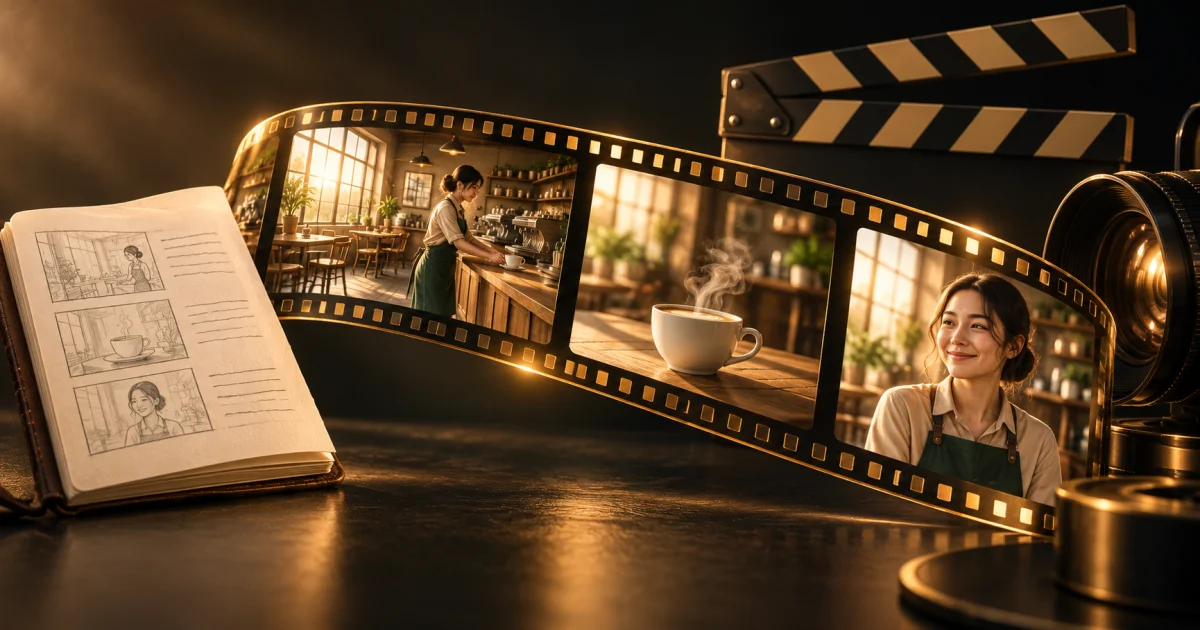
- Для короткой сцены попробуйте цепочку: общий вид кофейни → средний план героини → деталь чашки → крупный план улыбки. Каждый следующий кадр добавляет новую информацию.
Управляйте движением камеры
Движение камеры должно поддерживать действие. Для первой попытки выберите неподвижную камеру или один медленный проезд. Сложный облёт, быстрая смена высоты и одновременно активный герой значительно усложняют кадр.
- Неподвижная камера — камера остаётся на месте, двигается герой. Удобна для предметной съёмки, коротких действий и сравнения дублей.
- Медленный наезд — камера плавно приближается. Помогает выделить лицо или предмет; оставляйте одно плавное движение без резкой смены направления.
- Отъезд — камера удаляется и открывает больше пространства. Подходит для финала или раскрытия обстановки.
- Панорама — камера поворачивается на месте, например слева направо. Уточните, за кем она следует и где останавливается.
- Сопровождение — камера движется рядом с героем. Напишите направление и темп: «плавно следует справа, на уровне груди, скорость прогулки».
- Для диалога проведите воображаемую линию между героями и сохраняйте камеру с одной её стороны. Тогда один герой продолжит смотреть вправо, другой — влево. Переход на другую сторону лучше показать общим планом.
Камера на уровне груди, медленный плавный наезд к чашке. Без вращения и резких перемещений. Алия спокойно ставит чашку и остаётся за стойкой; фон и остальные предметы неподвижны.Сохраняйте внешность и связность кадров
Связность — ощущение, что все кадры относятся к одному миру и одному моменту истории. ИИ может менять мелочи между попытками. Контролируйте несколько опорных признаков, которые зритель заметит сразу.
- Шаг 1Перед съёмкой утвердите внешний вид героя и основную одежду. Не меняйте формулировки описания без сюжетной причины.
- Шаг 2Повторяйте локацию, сторону света, время суток и основные цвета. В одной сцене «утро у окна слева» не должно внезапно стать ночным светом справа.
- Шаг 3Запишите положение предметов: чашка в правой руке, конверт на столе слева, дверь позади героя. Сравнивайте конец предыдущего и начало следующего видео.
- Шаг 4Сохраняйте направление движения: если герой уходит слева направо, следующий кадр должен поддерживать это направление или ясно объяснять смену.
- Шаг 5Если стык выглядит резким, вставьте подходящую деталь или общий план. Кадр с чашкой или видом комнаты может скрыть небольшое несовпадение позы.
- Шаг 6При заметной ошибке переделайте только проблемный кадр. Для повторяемости можно начать с той же модели и тех же настроек, но каждый дубль всё равно проверяйте глазами.
Выберите модель, длительность и качество кадра
Над вкладками проекта находится блок «Модель генерации видео». Сначала проверьте поле «Кадр для выбора модели»: настройки относятся к выбранному кадру. Разные кадры одного фильма могут использовать разные модели и разрешения.
- Шаг 1Выберите нужный кадр и доступную модель: Seedance 2.5, Seedance 2.0, Veo 3.1 Fast или Kling 3.0 Pro. Серые кнопки и отсутствующие варианты означают, что настройка сейчас недоступна.
- Шаг 2В поле «Качество генерации кадра» выберите доступное разрешение. В «Раскадровке» те же параметры находятся в полях «Модель кадра» и «Разрешение кадра».
- Шаг 3Задайте «Длительность кадра» из доступных вариантов. Для одного простого действия используйте короткий осмысленный отрезок; длинный кадр не заменяет последовательность разных планов.
- Шаг 4При необходимости включите «Звук модели». Возможность зависит от модели; у Veo звук включён. Для точной речи и музыки можно подготовить отдельные звуковые дорожки в монтаже.
- Шаг 5После смены модели ещё раз проверьте длительность, разрешение и звук: несовместимые значения могут измениться на поддерживаемые.
- Шаг 6Перед запуском прочитайте стоимость в окне подтверждения. Сравнивайте модели на одном понятном тестовом кадре, затем выбирайте подходящий результат для своей истории.
Запустите съёмку кадра и дождитесь результата
Сначала доведите до готовности один кадр. Массовое повторение неудачного запроса расходует бюджет, но не исправляет причину ошибки. Короткая проба помогает увидеть, понимает ли модель действие и подходит ли композиция.
- Шаг 1Выберите кадр в «Раскадровке» или «Генерации». Проверьте промпт, камеру, участников, локацию и стартовое изображение.
- Шаг 2Убедитесь, что выбраны нужные модель, длительность, разрешение и звук. Нажмите «Создать видео кадра».
- Шаг 3В окне «Перед запуском генерации» проверьте название кадра и количество видеокредитов. Подтвердите кнопкой «Запустить генерацию».
- Шаг 4Дождитесь результата. Во время выполнения не создавайте второй запрос ради проверки первого. Время зависит от модели, длины ролика и нагрузки сервиса.
- Шаг 5Когда появится готовый дубль, включите просмотр и проверьте видео целиком. В блоке «Дубли и варианты» нажмите «Выбрать вариант» у подходящего результата.
- Шаг 6Сохраните проект. Для следующего кадра повторите подготовку и запуск: каждый видеофрагмент создаётся отдельно.
Проверяйте дубли и улучшайте результат
Дубль подходит, если он рассказывает нужную часть истории и стыкуется с соседними кадрами. Оценивайте не только красивый первый кадр: ошибки часто появляются в движении, в середине действия или перед концом ролика.
- Шаг 1Просмотрите начало: соответствует ли оно стартовому изображению, узнаваем ли герой, на месте ли важные предметы?
- Шаг 2Проверьте действие целиком. Не появляются ли лишние руки, предметы, люди, случайные надписи? Не меняются ли лицо, одежда и фон?
- Шаг 3Послушайте звук. Разборчива ли речь, нет ли лишних голосов, резких шумов или музыки, которая конфликтует с настроением?
- Шаг 4Сравните конец дубля с началом следующего кадра: направление взгляда, положение чашки, свет и темп должны согласовываться.
- Шаг 5Если ошибка небольшая и находится в начале или конце, используйте обрезку в монтаже. Если ошибка затрагивает главное действие, исправьте описание или стартовую картинку и нажмите «Создать новый дубль».
- Шаг 6Меняйте одну существенную вещь за попытку: упростите действие, уберите движение камеры или уточните предмет. Так легче понять, что помогло. Варианты сохраняются; кнопка «Выбрать вариант» позволяет вернуться к удачному.
Используйте собственное готовое видео
Необязательно генерировать всё внутри Киностудии. Вы можете объединить собственную съёмку, подготовленные ролики и созданные здесь кадры. Для цельного фильма заранее согласуйте пропорции, свет и визуальный стиль.
- Шаг 1Выберите подходящий кадр и нажмите «Загрузить готовое видео». Допустимы MP4 и WebM, до 100 МБ на файл.
- Шаг 2Укажите происхождение, например «Собственная съёмка — кофейня». Нажмите «Загрузить оригинал» и дождитесь завершения.
- Шаг 3В «Монтаже» нажмите «Добавить выбранные кадры», чтобы вставить выбранные видео кадров. Либо выберите файл в списке «Видео для монтажа» и нажмите «Вставить фрагмент».
- Шаг 4Проверьте пропорции, длину и звук. Обрежьте лишнее и выровняйте громкость с соседними роликами.
Соберите последовательность в монтаже
Раскадровка — план съёмки, а монтажная лента — фактический состав готового фильма. На ленту попадают только добавленные видеофрагменты. Можно использовать выбранные дубли, другие варианты или загруженные ролики.
- Шаг 1Во вкладке «Монтаж» нажмите «Добавить выбранные кадры». Вставятся кадры с выбранным видео, которые ещё не связаны с фрагментом на ленте.
- Шаг 2Для отдельного материала используйте список «Видео для монтажа» и кнопку «Вставить фрагмент». Один файл можно вставлять повторно, если это нужно истории.
- Шаг 3Нажмите на фрагмент ленты. Перетаскивайте его или используйте «Раньше» и «Позже», чтобы изменить порядок. Порядок монтажа может отличаться от раскадровки.
- Шаг 4Задайте «Обрезка: начало, с» и «Обрезка: конец, с». Это позиции внутри исходного ролика: начало 1, конец 6 оставят отрезок длиной 5 секунд.
- Шаг 5Проверьте темп: дайте зрителю время понять действие, но убирайте паузы, которые ничего не добавляют. Для длинного фильма сначала соберите понятную последовательность, затем сокращайте.
- Шаг 6Используйте «Удалить из монтажа» для лишнего фрагмента. Исходный файл останется в проекте. После изменения выбранного дубля замените соответствующий фрагмент вручную.
Настройте склейки и переходы
Переход связывает два соседних фрагмента. По умолчанию используйте обычную склейку: она хорошо передаёт последовательность действий и не отвлекает от истории. Более заметные переходы оставляйте для смены времени, места или настроения.
- «Склейка» — следующий кадр сразу сменяет предыдущий. Подходит для диалогов, действий и большинства рекламных роликов.
- «Наплыв» — предыдущий и следующий кадры ненадолго накладываются. Помогает передать мягкий переход, воспоминание или течение времени.
- «Через чёрный» — изображение уходит в темноту и появляется снова. Подходит для смысловой паузы между эпизодами.
- В поле «Переход к фрагменту» настройка относится к входу в выбранный фрагмент. Укажите «Длительность перехода, с» и проверяйте её относительно длины соседних отрезков.
- Наплыв использует перекрытие соседних фрагментов и влияет на общий хронометраж. Ориентируйтесь на длительность в разделе «Монтаж» и просмотрите собранный результат.
- Не пытайтесь исправить плохую композицию длинным переходом. Иногда короткая деталь, смена плана или более точная обрезка соединяют кадры лучше.
Добавьте музыку, речь и звуки
В фильме могут одновременно звучать исходный звук видео и отдельные дорожки. Следите, чтобы они не спорили друг с другом. Для точных реплик подготовьте собственную запись или готовый файл озвучки и загрузите его в монтаж.
- Шаг 1В блоке «Музыка и диалоги» нажмите «Загрузить звук». Выберите поддерживаемый аудиофайл, укажите происхождение и завершите загрузку.
- Шаг 2Выберите дорожку и задайте «Тип звуковой дорожки»: «Музыка» или «Диалог / озвучка». Это помогает различать назначения файлов в проекте.
- Шаг 3В «Начало на таймлайне, с» укажите, когда звук должен начаться относительно начала фильма. В «Аудио: от, с» и «Аудио: до, с» выберите используемый отрезок самого аудиофайла.
- Шаг 4Настройте «Громкость дорожки». Значение 1 означает исходный уровень, 0 — тишину; увеличение может привести к перегрузке. Начинайте с тихой музыки под речь и проверяйте на слух.
- Шаг 5Выберите видеофрагмент и настройте его «Громкость фрагмента». Если в исходнике уже есть музыка или ненужная речь, приглушите её или установите 0 перед добавлением своей дорожки.
- Шаг 6Соберите фильм и послушайте целиком, затем ещё раз в наушниках. Проверьте начало и конец реплик, резкие перепады громкости и участки, где музыка мешает словам.
Добавьте субтитры и проверьте читаемость
Субтитры помогают понять речь без звука и выделяют важные слова. Здесь вы добавляете реплики вручную с конкретным временем показа. Автоматического превращения всей звуковой дорожки в субтитры этот редактор не предлагает.
- Шаг 1В «Монтаже», в блоке «Субтитры», нажмите «Добавить реплику». Введите текст в поле «Текст субтитра».
- Шаг 2Установите время «от» и «до» в секундах от начала готового фильма. Это время на общей ленте, а не внутри отдельного исходного ролика.
- Шаг 3Делите длинную речь на короткие смысловые фразы. Не заполняйте экран абзацем: зритель должен успевать читать и следить за действием.
- Шаг 4После изменения порядка или длины видео проверьте все времена субтитров. Они не перестраиваются автоматически вслед за изменёнными фрагментами.
- Шаг 5Соберите MP4 и проверьте русские буквы, пунктуацию, появление и исчезновение каждой реплики. Посмотрите результат на небольшом экране.
Соберите, посмотрите и скачайте MP4
Сборка создаёт готовый файл с фактическим порядком, обрезкой, переходами, звуком и субтитрами. Перед ней убедитесь, что на ленте есть видео: наличие кадров в раскадровке само по себе не заполняет монтаж.
- Шаг 1В «Монтаже» ещё раз выберите «Качество готового фильма»: 720p или 1080p. Ниже видны размер изображения и параметры MP4.
- Шаг 2Нажмите «Собрать и посмотреть MP4». Если сборка выполняется на вашем устройстве, держите вкладку открытой до завершения. Для большого фильма обеспечьте устройству время и свободные ресурсы.
- Шаг 3Дождитесь завершения и посмотрите готовый фильм целиком. В зависимости от способа сборки файл может скачаться автоматически; сохранённый результат также доступен в проекте.
- Шаг 4Используйте «Скачать фильм MP4». Откройте скачанный файл в обычном проигрывателе и проверьте начало, конец, звук, субтитры и общий хронометраж.
- Шаг 5Если вы изменили монтаж после сборки, создайте MP4 заново. Предупреждение «Показана предыдущая сборка» означает, что текущий проигрыватель показывает более ранний вариант.
Сохраняйте проект и возвращайтесь к работе
Проект хранится в вашем аккаунте вместе с исходниками и историей. Изменения полей могут оставаться несохранёнными до отдельного сохранения. Смотрите на статус рядом с названием фильма, особенно перед закрытием вкладки.
- Шаг 1После важного этапа нажимайте «Сохранить проект». Дождитесь статуса «Сохранено на сервере» и номера версии.
- Шаг 2Для локальной копии текущего документа используйте «Скачать черновик». Этот JSON полезен как резервная запись структуры проекта, но не содержит все оригинальные фото, видео и аудио.
- Шаг 3Нажмите «Мои фильмы», чтобы вернуться к списку проектов. Если есть несохранённые изменения, сначала сохраните их. После нового входа откройте фильм по его названию.
- Шаг 4Не редактируйте один фильм одновременно в нескольких вкладках. Если появилось сообщение, что проект изменён в другой вкладке, скачайте свой черновик и разберитесь, какая версия актуальна, прежде чем перезагружать страницу.
- Шаг 5При ошибке сети сохраните локальный черновик, восстановите соединение и повторите сохранение. Не закрывайте вкладку с единственной несохранённой версией текста.
Следите за кредитами, повторами и историей
Во вкладке «История» видны расходы проекта, повторные видеогенерации, прогноз для оставшихся кадров и записи выполненных запросов. Используйте её после пробных дублей, чтобы оценить реалистичный бюджет всей истории.
- ИИ-кредиты и видеокредиты — разные балансы. Раскадровка и изображения используют ИИ-кредиты, видео — видеокредиты. Общий счётчик количества списаний не превращает их в один взаимозаменяемый кошелёк.
- Стоимость следующего дубля зависит от настроек. Перед каждым платным запуском сверяйте сумму в подтверждении; не рассчитывайте весь фильм по цене одного другого кадра.
- Прогноз оставшихся кадров оценивает будущие видео без выбранного результата. Он не включает все будущие изображения, переделки и повторные попытки, поэтому оставляйте резерв.
- Списание и возврат смотрите в записи конкретного запроса. При неопределённом состоянии сначала проверьте незавершённые задания. Не запускайте новую попытку только потому, что первая ещё не появилась.
- Кнопки «Скачать историю JSON» и «Подготовить PDF» помогают сохранить отчёт о проекте и генерациях. Записи могут содержать промпты, модели, параметры, исходники и сведения о списаниях.
- Раздел «Для конкурса: доля Seedance» необязателен. Он считает долю подтверждённых источников среди вставленных обрезанных видеоотрезков. Загруженное видео с подписью «Seedance» остаётся неизвестным источником; расчёт сам по себе не гарантирует принятие конкурсом.
Практика: снимите первый ролик о кофейне
Пройдите полный путь на одной небольшой истории. Используйте сценарий «Первый свет» из раздела 03, описание Алии из раздела 05 и кофейни из раздела 06. Цель упражнения — получить короткий связный фильм с несколькими планами.
- Шаг 1Создайте фильм «Первый свет», выберите 16:9 и плановую длительность около 30 секунд. Добавьте Алию и локацию «Кофейня утром». Сохраните проект.
- Шаг 2Вручную подготовьте четыре основных кадра: общий вид кофейни; Алия ставит чашку; крупная деталь кофе и пара; улыбка Алии. Для каждого задайте одно действие. Используйте доступные длительности выбранной модели, а итоговый ритм уточните обрезкой.
- Шаг 3Подготовьте согласованные стартовые картинки. Для общего вида сохраните окно слева и стойку справа. Для Алии повторите рубашку, фартук и причёску. Убедитесь, что чашка одинаковая.
- Шаг 4Сначала создайте кадр с Алией и чашкой. Если он подходит по внешности и действию, продолжите остальные. Не запускайте все дубли, пока не проверили стиль на одном примере.
- Шаг 5У каждого удачного ролика нажмите «Выбрать вариант». Перейдите в «Монтаж», добавьте выбранные кадры и расставьте их по смыслу. Уберите лишние паузы и неудачные начала.
- Шаг 6Начните с обычных склеек. При необходимости добавьте тихую музыку, отрегулируйте исходный звук. Одну короткую финальную фразу можно добавить как субтитр.
- Шаг 7Соберите MP4, посмотрите его без остановок и исправьте только то, что мешает истории. Сохраните проект и скачайте готовый фильм.
Как спланировать фильм на 5–7 минут
Длинный фильм собирается из множества коротких кадров. Для пяти минут при средней используемой длине 6 секунд понадобится примерно 50 фрагментов; для семи минут — примерно 70. Это ориентир: обрезка, паузы и переходы меняют точную длительность.
- Шаг 1Разбейте историю на смысловые эпизоды: завязка, развитие, препятствие, решение и финал. У каждого эпизода должны быть цель и понятное изменение ситуации.
- Шаг 2Составьте перечень кадров по сценам. Чередуйте общие, средние и крупные планы, но не создавайте отдельный кадр без задачи. Отметьте, где нужна речь, где достаточно действия и где можно использовать деталь.
- Шаг 3Утвердите героев, одежду, локации и стиль на короткой пробной сцене. Только после этого готовьте остальные исходники.
- Шаг 4Считайте бюджет по кадрам и резерву дублей. Не умножайте длину фильма на цену одной случайной модели; разрешение, звук и длина отдельных запросов влияют на стоимость.
- Шаг 5Работайте небольшими партиями: подготовьте сцену, создайте нужные кадры, выберите дубли, вставьте в монтаж и посмотрите связность. Такой порядок позволяет рано заметить несовпадение образа или темпа.
- Шаг 6Сначала соберите черновой монтаж всей истории. После этого уточните обрезку, переходы, озвучку и субтитры. Не полируйте начало бесконечно, пока не понятен финал.
- Шаг 7Сохраняйте проект после каждой сцены. Перед большой финальной сборкой сделайте короткую пробу на том же устройстве, чтобы проверить экспорт, звук и субтитры.
Частые проблемы и что с ними делать
Сначала найдите этап, на котором возникла проблема: подготовка, генерация, выбор дубля, монтаж или экспорт. Не повторяйте платный запрос, если вопрос решается выбором файла, обрезкой или новой сборкой.
- Не вижу проекты или кнопку создания: войдите в аккаунт и убедитесь, что открыта «Киностудия». При ошибке загрузки списка используйте «Повторить».
- Модель недоступна или нет нужного качества: дождитесь проверки доступности и проверьте формат фильма, выбранный кадр и настройки. Не все сочетания поддерживаются.
- Неактивна кнопка создания изображения: проверьте промпт и число отмеченных персонажей. Для нескольких героев загрузите совместную композицию.
- Герой изменился: уточните короткое постоянное описание, используйте согласованную стартовую картинку, сократите действие и сравните новый дубль с соседними. Одни портреты в библиотеке не фиксируют внешность автоматически.
- В кадре ломаются руки или предметы: уменьшите количество одновременных действий. Попробуйте неподвижную камеру, более простой жест или отдельный план предмета.
- Видео не появляется после запуска: откройте «Генерация» → «Проверить незавершённые» и посмотрите «Историю». Сохраняйте сведения о проблемном запросе; не создавайте новый дубль до выяснения состояния старого.
- В монтаже пусто: у кадров должен быть выбран готовый видеофайл. Нажмите «Выбрать вариант», затем «Добавить выбранные кадры». Изображения и текстовый план сами на ленту не попадают.
- Выбрал новый дубль, а в фильме старый: удалите прежний фрагмент с ленты, добавьте нужное видео и соберите MP4 заново.
- Музыка перекрывает слова или слышны два голоса: уменьшите громкость музыки и проверьте исходный звук каждого фрагмента. При необходимости обнулите его.
- Субтитры разъехались после правок: проверьте их время относительно новой общей ленты. После обрезки и перестановки оно не пересчитывается автоматически.
- Кнопка сборки недоступна: проверьте, что лента не пуста и нет выполняющейся сборки. Если браузер не поддерживает экспорт, используйте актуальный поддерживаемый браузер.
- 1080p выглядит нечётко: проверьте исходные ролики. Увеличение при экспорте не восстанавливает детали, которых не было в маленьком исходнике.
- Ошибка сохранения или конфликт версий: скачайте черновик, проверьте соединение и другие открытые вкладки проекта. Не перезагружайте страницу с несохранённым текстом до резервной копии.
Проверка перед тем, как показать фильм
Посмотрите готовый MP4 целиком как зритель, который не читал сценарий. Если без объяснений понятны герой, действие и результат, фильм выполняет свою задачу. Последнюю проверку делайте на скачанном файле.
- История понятна с первого просмотра. Нет случайных пустых кадров, повторов, технических пауз и резкого обрыва финала.
- Герои, одежда, предметы и локации совпадают там, где сюжет требует непрерывности. Переходы между местами и временем понятны.
- Главные действия выглядят естественно. Проверены лица, руки, взаимодействие с предметами и случайные надписи в движении.
- Звук начинается и заканчивается аккуратно. Речь разборчива, музыка не мешает, громкость не прыгает между фрагментами.
- Субтитры совпадают с речью, читаются на телефоне и не содержат опечаток. После последних изменений фильм собран заново.
- Формат, разрешение и длительность подходят месту показа. Использованы материалы, для которых у вас есть нужные разрешения.
- Проект сохранён на сервере, готовый MP4 скачан и открывается в обычном проигрывателе. Нужные сведения о генерациях при необходимости сохранены в истории JSON или PDF.
Пример раскадровки: четыре кадра для короткого фильма
Таблица ниже — черновой монтажный замысел истории о кофейне. Указано время, которое вы хотите оставить в готовом фильме, а не обязательная длительность запроса к модели. Сгенерируйте доступный подходящий отрезок, затем обрежьте до нужного действия. Стартовые изображения должны сохранять одну и ту же героиню, одежду и пространство.
| Кадр | Что показываем | Камера | В монтаже |
|---|---|---|---|
| 1. Кофейня просыпается | Общий вид, ранний свет, спокойное начало | Неподвижная | Около 5 с |
| 2. Чашка на стойке | Алия медленно ставит одну чашку | Средний план, медленный наезд | Около 7 с |
| 3. Деталь кофе | Тонкий пар над белой чашкой | Крупная деталь, без движения | Около 4 с |
| 4. Улыбка | Реакция героини завершает историю | Крупный план, спокойная камера | Около 6 с |
Эти четыре фрагмента дадут примерно 22 секунды до учёта переходов. Если вам нужны 30 секунд, добавьте осмысленное действие или увеличьте полезную длительность там, где зрителю действительно нужно больше времени. Не растягивайте паузу только ради круглого числа. Например, отдельный кадр открывающейся двери может объяснить появление первого посетителя и поддержать финал.
Как оценить бюджет фильма до большой генерации
Для оценки отдельно считайте изображения и видео. Выпишите кадры, выберите предварительную модель и длительность, посмотрите актуальную цену следующего дубля. Базовый план предполагает по одной удачной генерации на кадр, но в реальной работе часть дублей потребует исправления. Поэтому проведите пробную сцену и оцените собственную частоту повторов до большого заказа.
Видеобюджет = сумма текущих цен первых дублей всех кадров + резерв видеокредитов на повторы.
ИИ-бюджет = цена раскадровки + сумма цен нужных изображений + резерв ИИ-кредитов на исправления.
Плановый хронометраж = сумма используемых отрезков − перекрытия переходов.
Не складывайте два баланса в обещание единой стоимости фильма. ИИ-кредит и видеокредит обозначают разные операции. Неизвестное число будущих дублей тоже нельзя честно заменить гарантией «весь фильм за фиксированную сумму». Для контроля сохраняйте выбранные настройки, сравнивайте прогноз с фактической историей и сокращайте сложность кадра, если повторения перестают приносить улучшение.
Где продолжить: Киностудия и связанные инструкции
Материал описывает рабочий процесс Киностудии на дату публикации. Изображение обложки создано ИИ как концептуальная иллюстрация процесса, а не как доказательство готового пользовательского фильма. Примеры сценария и промптов — учебные заготовки; результат зависит от модели, исходников и авторского отбора. Встроенная инструкция в приложении поможет вернуться к конкретному этапу во время работы.