1. Скачайте файл Excel с двумя колонками
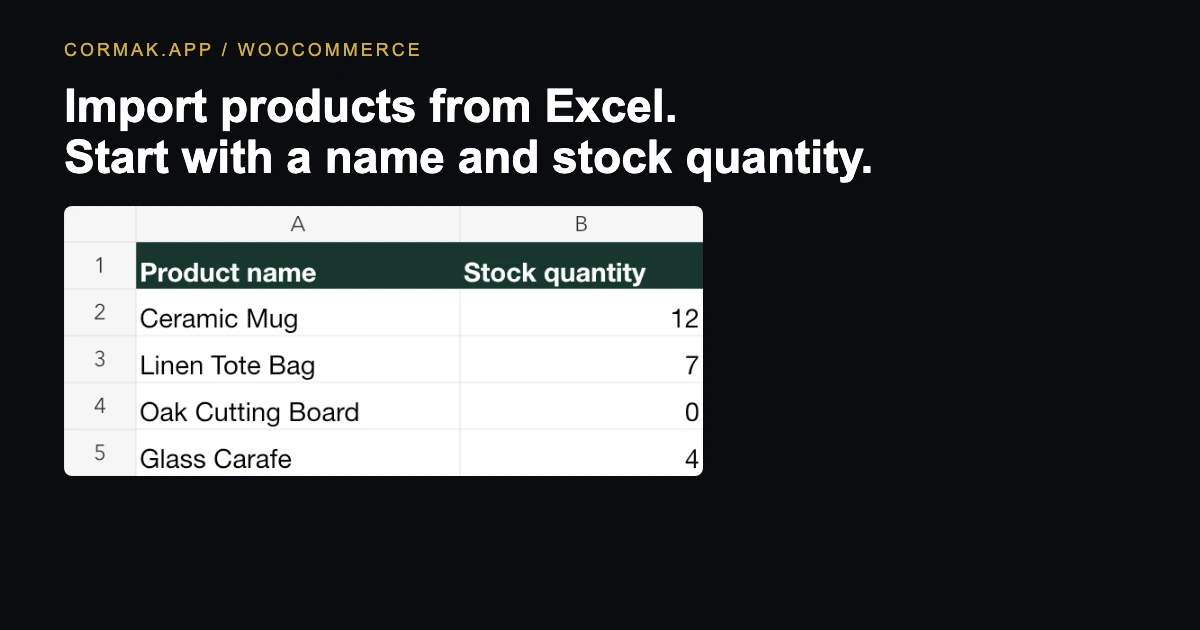
На листе Products одна строка заголовков и четыре примера товаров. Остаток задаётся целым числом. Ноль в строке Oak Cutting Board указан намеренно.
| Название товара | Количество на складе |
|---|---|
| Ceramic Mug | 12 |
| Linen Tote Bag | 7 |
| Oak Cutting Board | 0 |
| Glass Carafe | 4 |
2. Загрузите книгу и сопоставьте колонки
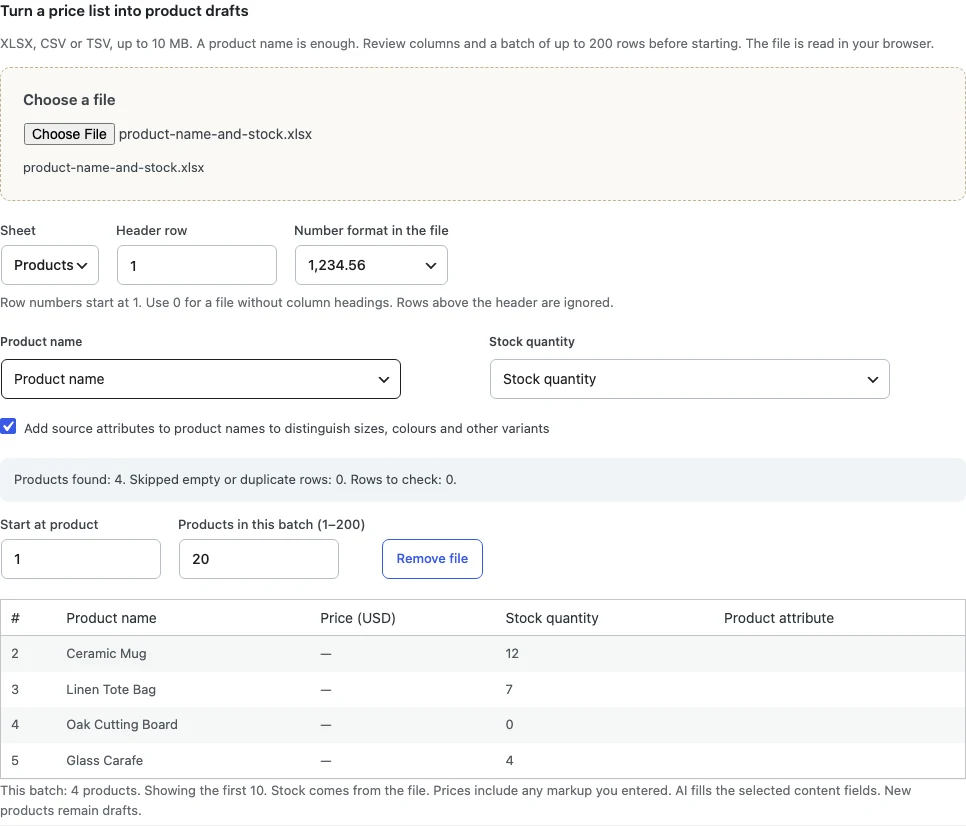
Активируйте WooCommerce и Cormak. Откройте Products → Fill with AI ✦ → Import a file и загрузите XLSX через Choose a file. Выберите лист Products и проверьте, что Header row равен 1.
Сопоставьте Product name с названием товара, а Stock quantity — с количеством на складе. Проверьте все четыре строки в предпросмотре. Прочерк в колонке цены означает, что обычная цена черновика останется пустой.
3. Создайте четыре черновика без ИИ
Снимите флажки со всех полей в разделе Texts и оставьте No photos в списке How many photos. Нажмите кнопку, когда на ней появится Create drafts · 0 credits.
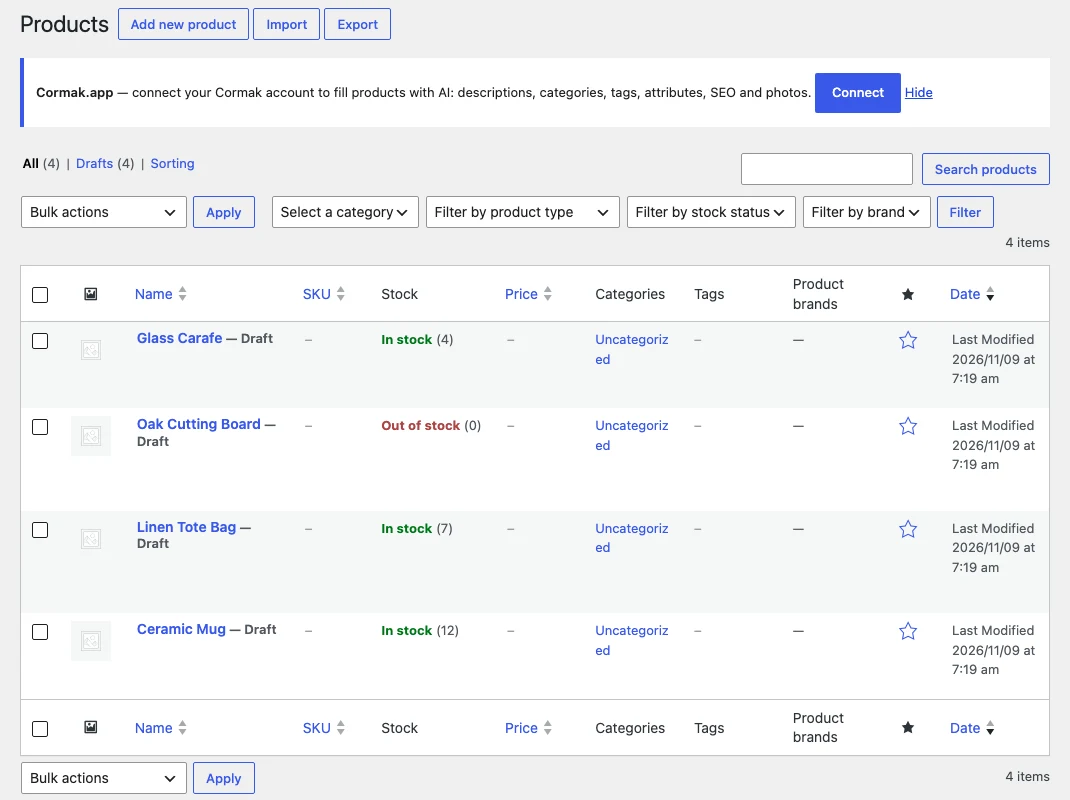
Дождитесь окончания импорта и откройте ссылки редактирования или перейдите в Products → All Products → Drafts. Создание черновиков занимает 0 кредитов и доступно без аккаунта Cormak.
4. Проверьте остатки и пустые цены
Откройте Ceramic Mug. В Product data → Inventory проверьте, что включён Track stock quantity for this product и Quantity равен 12. В General проверьте, что Regular price и Sale price пусты.
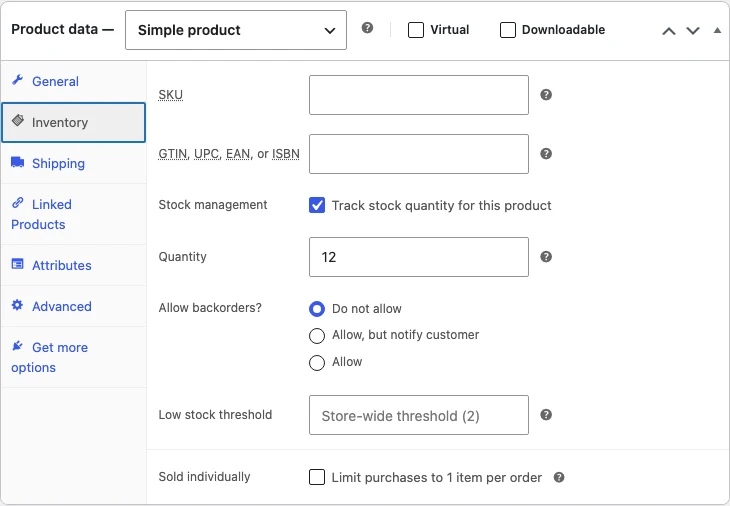
Повторите для Linen Tote Bag (7), Oak Cutting Board (0) и Glass Carafe (4). Убедитесь, что у каждого товара статус Draft. Перед публикацией задайте цену, проверьте остаток, вес и данные товара.
5. Добавьте контент, когда будете готовы
Импорт заканчивается после сохранения черновиков. Чтобы создать описания или фото, подключите Cormak, выберите черновики в All Products и запустите Fill with Cormak из Bulk actions. Проверьте выбранные поля и оценку кредитов перед Start. Перед публикацией проверьте тексты, категории, атрибуты и фото.