1. Начните с простого прайс-листа
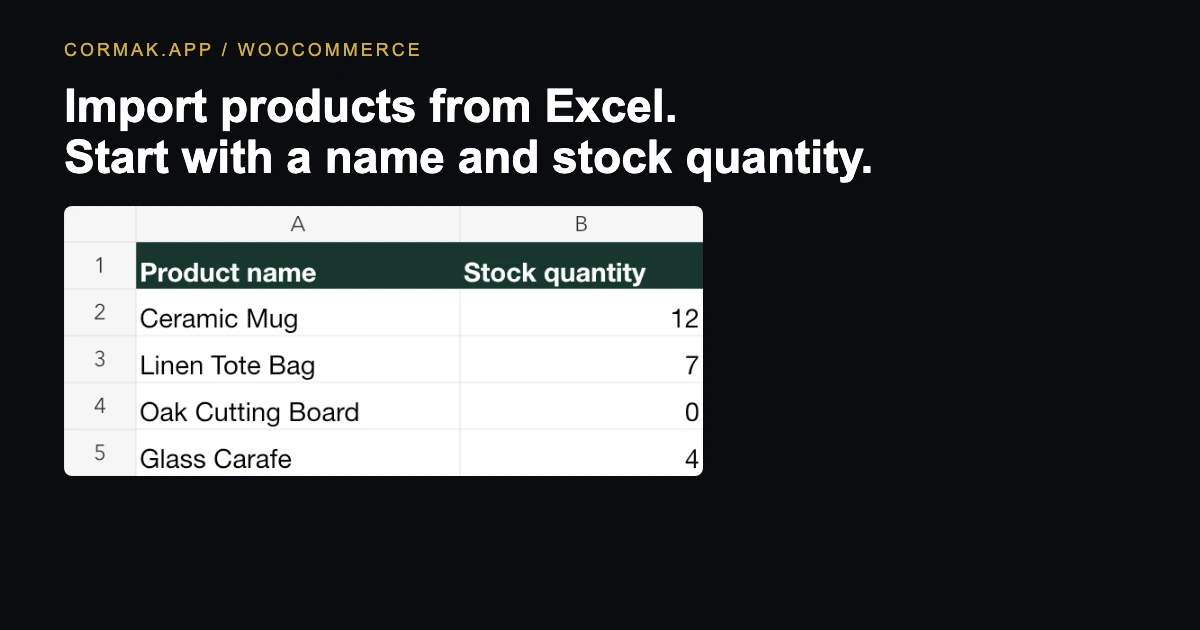
Разместите по одному товару на строку. Используйте заголовки Product name, Stock quantity и Price. Указывайте остаток целым числом, а цены — числами в валюте магазина. Если в файле поставщика нет цены, оставьте её без сопоставления и заполните позже.
2. Импортируйте файл в черновики WooCommerce
Установите и активируйте Cormak при включённом WooCommerce. В Products → Fill with AI ✦ → Import a file выберите XLSX, подтвердите строку заголовков и сопоставьте колонки. Проверьте четыре товара в предпросмотре и подтвердите валюту магазина.
Снимите флажки со всех полей в разделе Texts и оставьте No photos в списке How many photos. Нажмите кнопку, когда на ней появится Create drafts · 0 credits.
Черновики можно создать без аккаунта Cormak. Откройте их и проверьте обычную цену (Regular price) в General и количество в Inventory.
3. Создайте описания и фотографии для всей партии
Откройте Products → All Products и выберите черновики или существующие товары. Выберите Fill with Cormak в Bulk actions и нажмите Apply. Отметьте нужные поля: описания, категории, метки или атрибуты. Для существующих товаров оставьте Only fill empty fields of existing products включённым, чтобы сохранить заполненные поля.
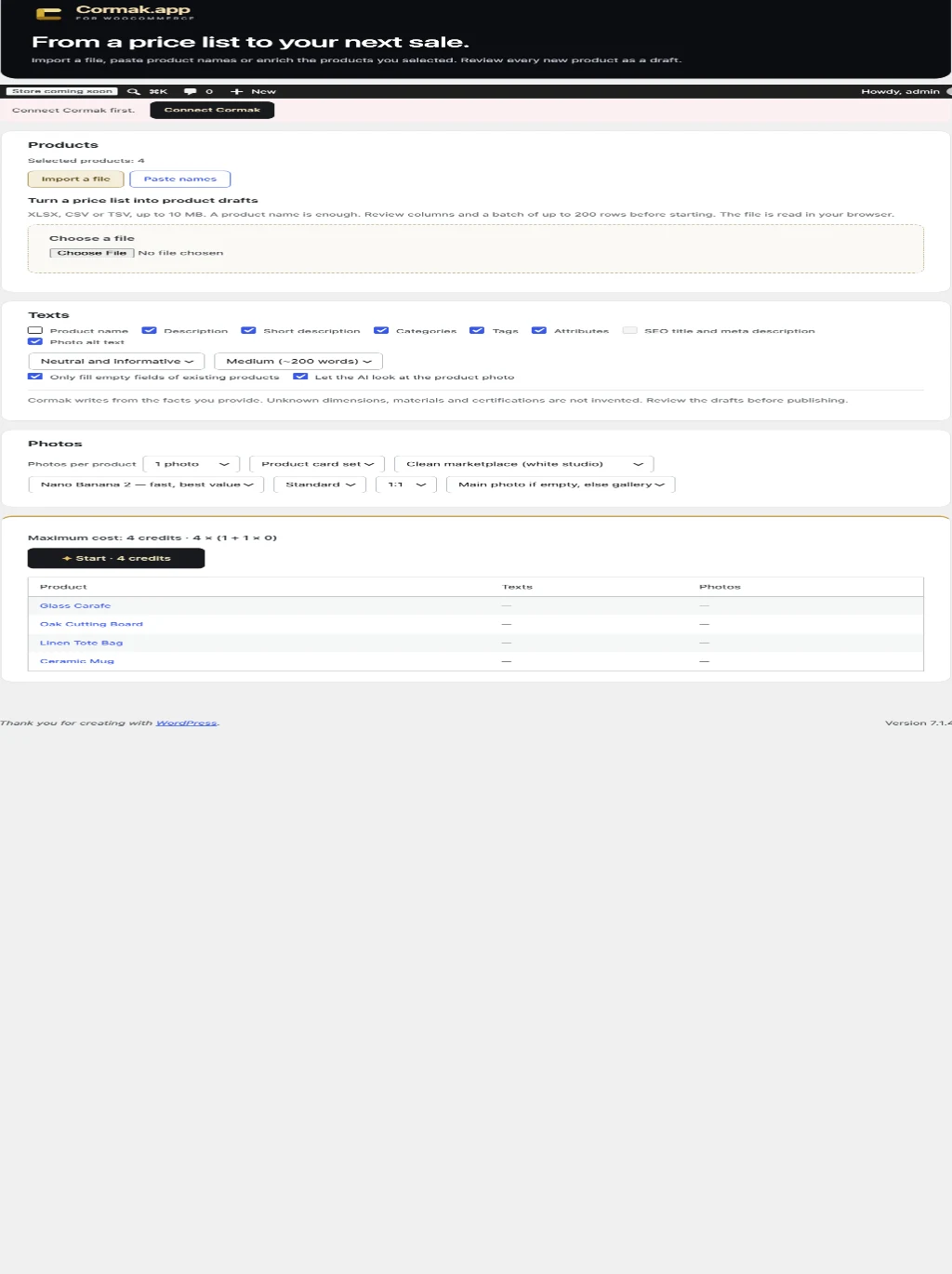
Подключите аккаунт Cormak, задайте число фотографий и место их сохранения. Проверьте оценку кредитов перед Start. Импорт переносит цены и остатки, а ИИ заполняет выбранные поля.
4. Проверьте результат перед публикацией
Сравните описания, категории, атрибуты и фотографии с реальным товаром. Если в таблице было только название, сверьте материал, размеры и другие детали с данными поставщика. Проверьте цены и остатки в WooCommerce и откройте Preview перед Publish.